Inscripción de un iPhone mediante la estación
La aplicación de la estación en el Mac hace casi todo por sí sola — el operador conecta el teléfono y sigue las indicaciones en pantalla
Organización: TSDQWISH, MChJ · Tiempo: 5–8 minutos por dispositivo
Inscribir mediante la estación
La estación encuentra el dispositivo por el cable por sí sola, comprueba que esté listo, le guía por el asistente de Apple Configurator y controla cada paso. No es necesario introducir el número de serie a mano.
Borre el iPhone y llegue a la pantalla «Datos y privacidad»
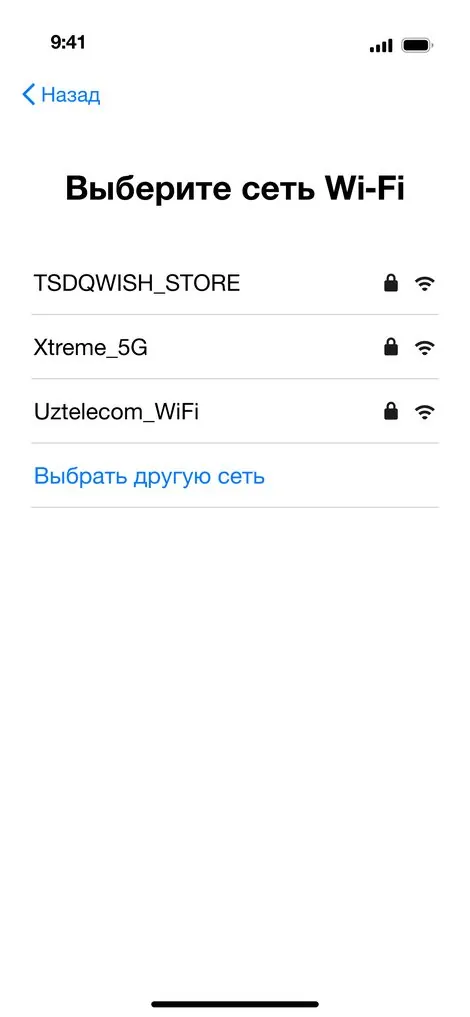
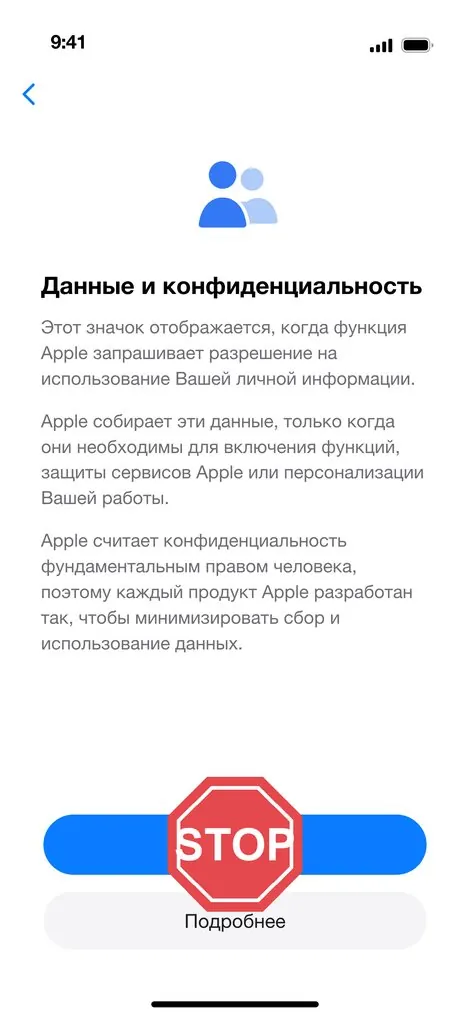
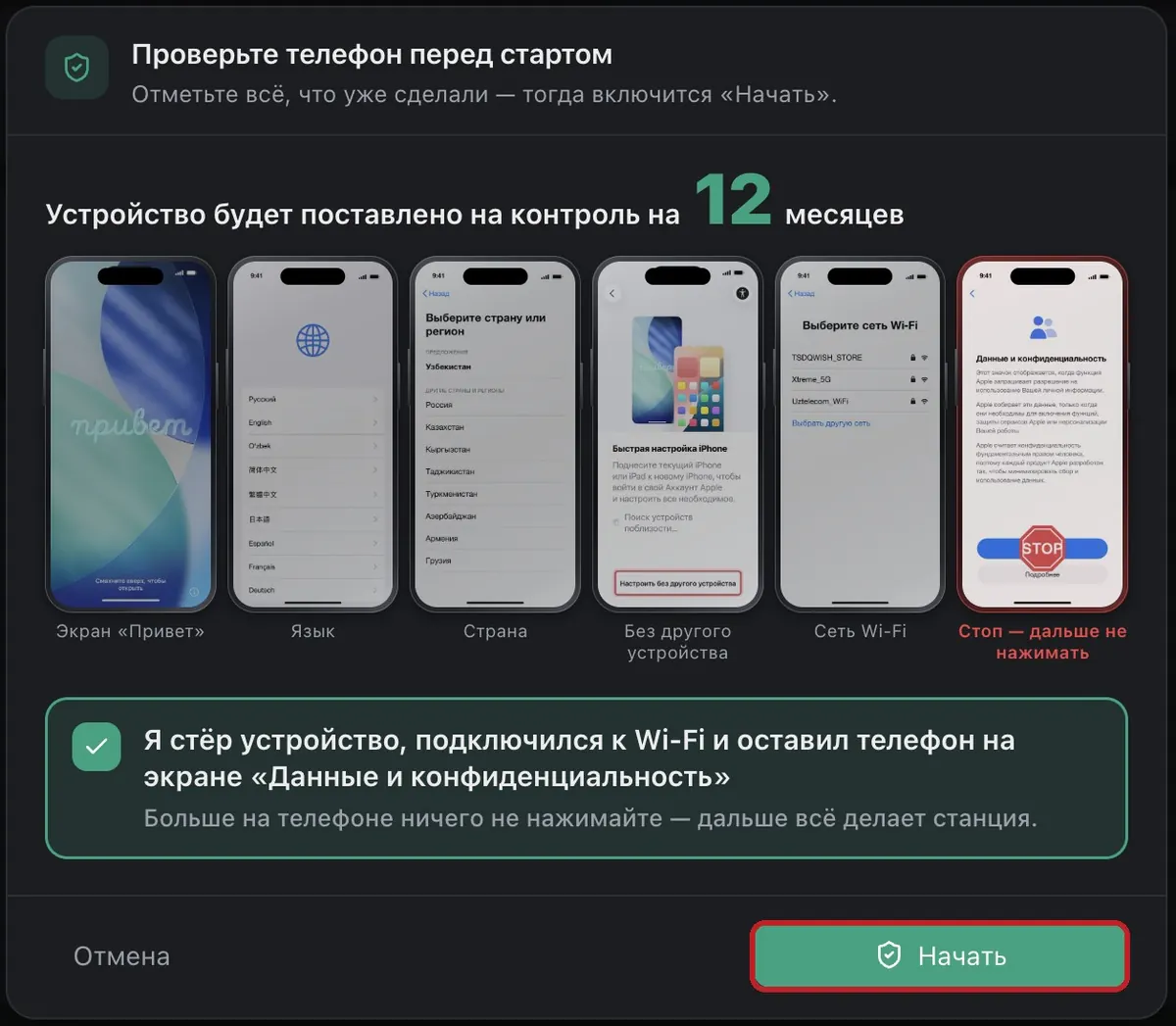
IPHONE · EN LA MANOSi el teléfono es usado — primero bórrelo por completo: Ajustes → General → Transferir o restablecer el iPhone → Borrar contenidos y ajustes (un teléfono nuevo no hace falta borrarlo). Después pase las pantallas en orden: idioma → región → Wi-Fi. En la pantalla «Datos y privacidad» — ¡ALTO! No pulse nada — deje el teléfono en esta pantalla y pase al siguiente paso.

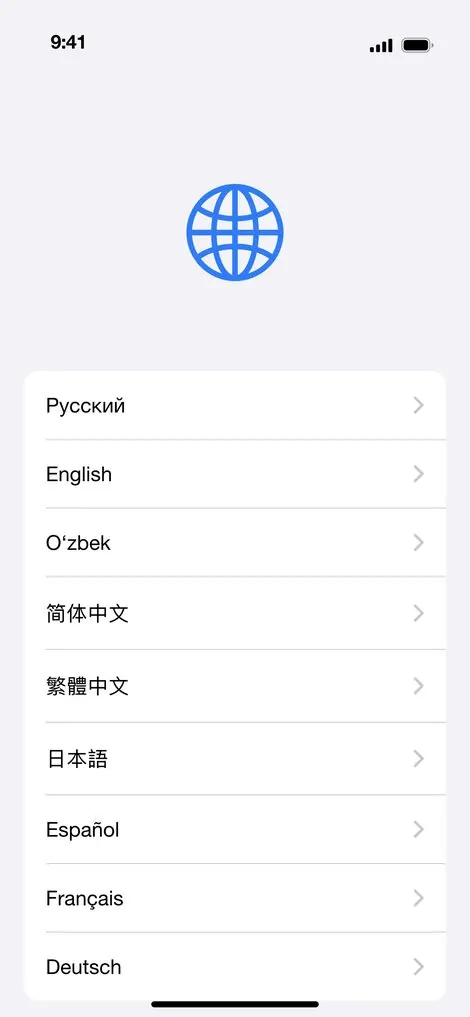
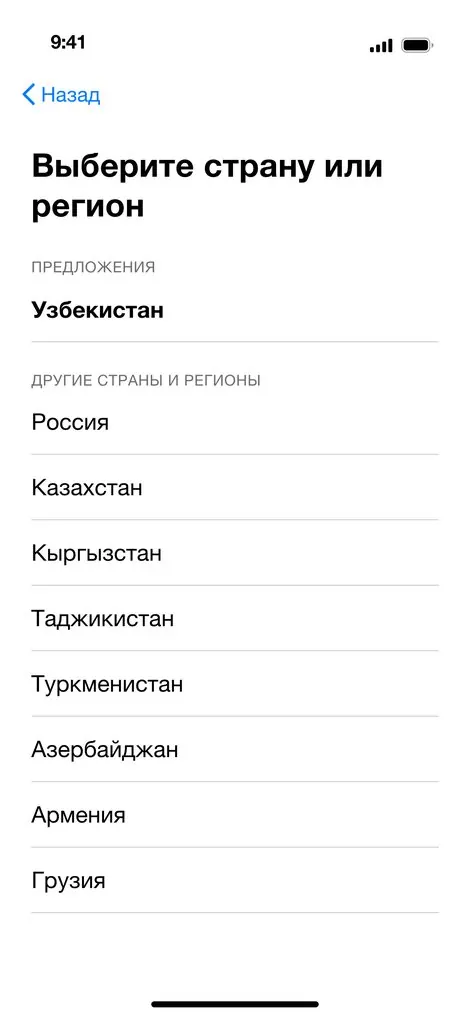
Iniciar la inscripción
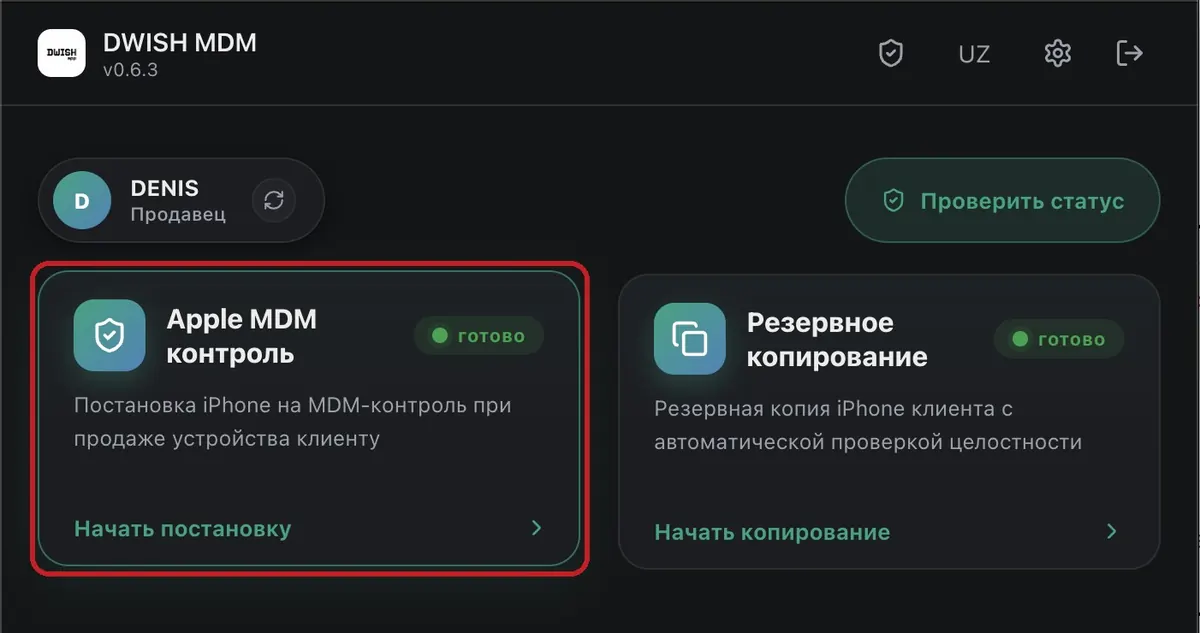
MAC · ESTACIÓN DWISHConecte el iPhone al MacBook con un cable y abra la estación DWISH. En la pantalla principal hay dos bloques — elija «Control Apple MDM».
Elija el plazo y confirme
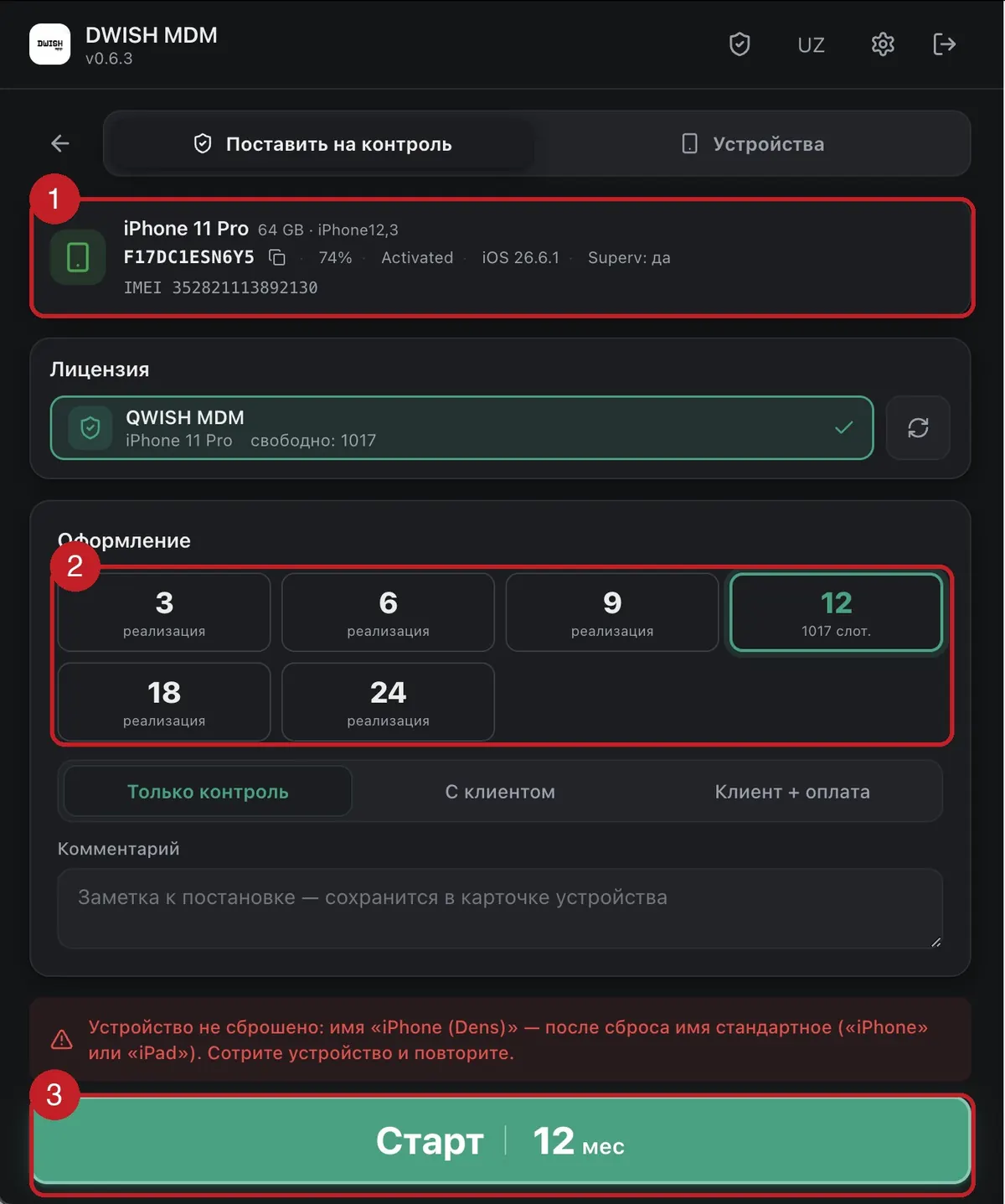
MAC · ESTACIÓN DWISHLa estación detectará el teléfono conectado automáticamente — compruebe que es el correcto (1). Elija el plazo de las cuotas (2) y pulse «Iniciar» (3). Después, en la lista de comprobación marque «He borrado el dispositivo…» — solo si realmente completó el paso 1 — y pulse «Comenzar».
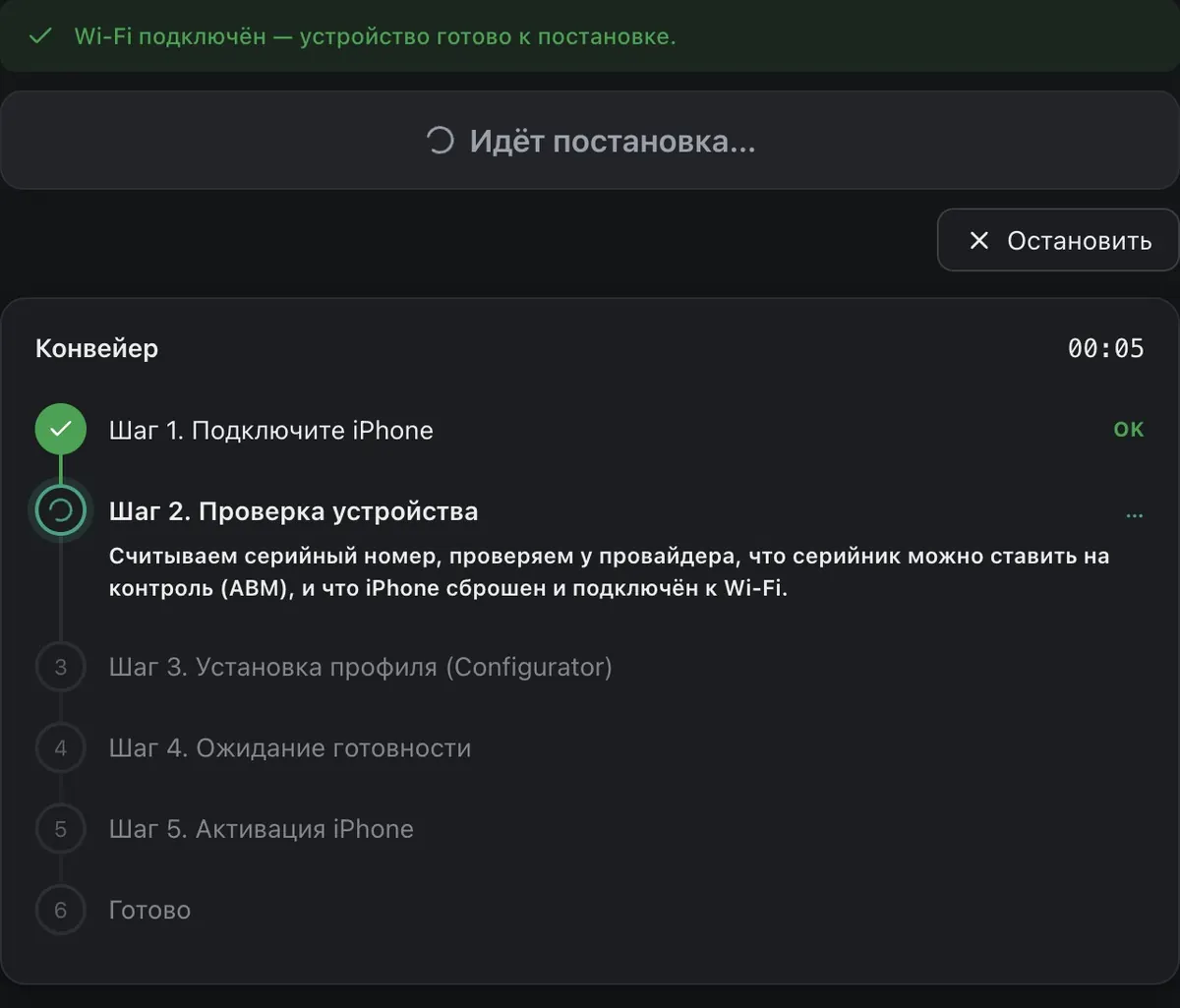
A partir de aquí dirige el proceso automático
MAC · ESTACIÓN DWISHLa estación pasa por 6 pasos por sí sola y en cada uno indica qué hacer — el progreso se ve en la cadena de pasos y en el registro. Tras la comprobación del dispositivo, se abrirá Apple Configurator — vea en el siguiente paso qué hacer allí.
Asistente de Apple Configurator
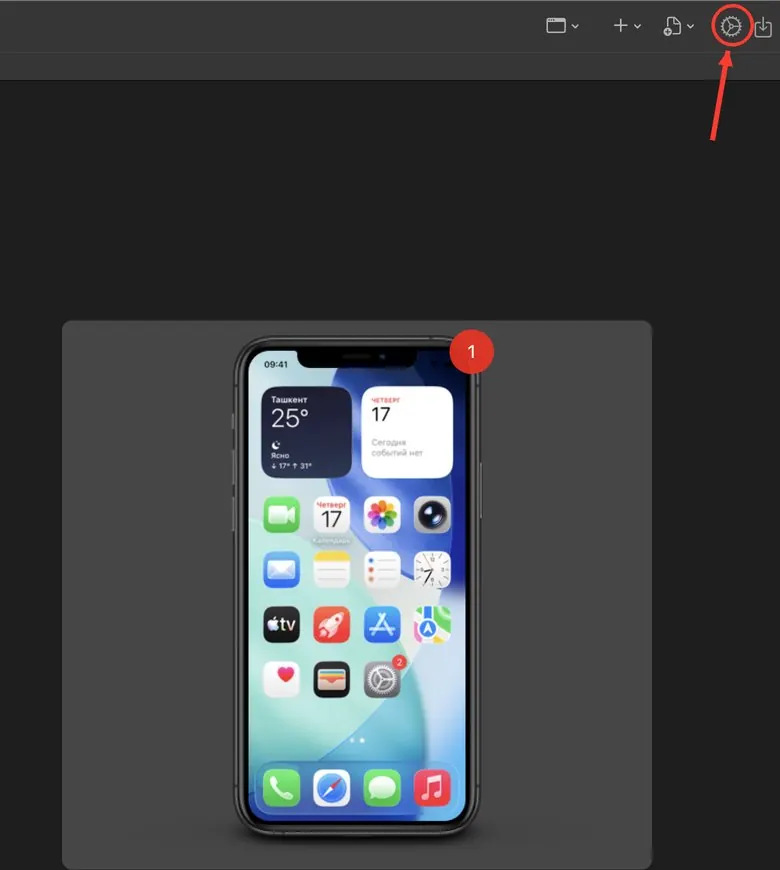
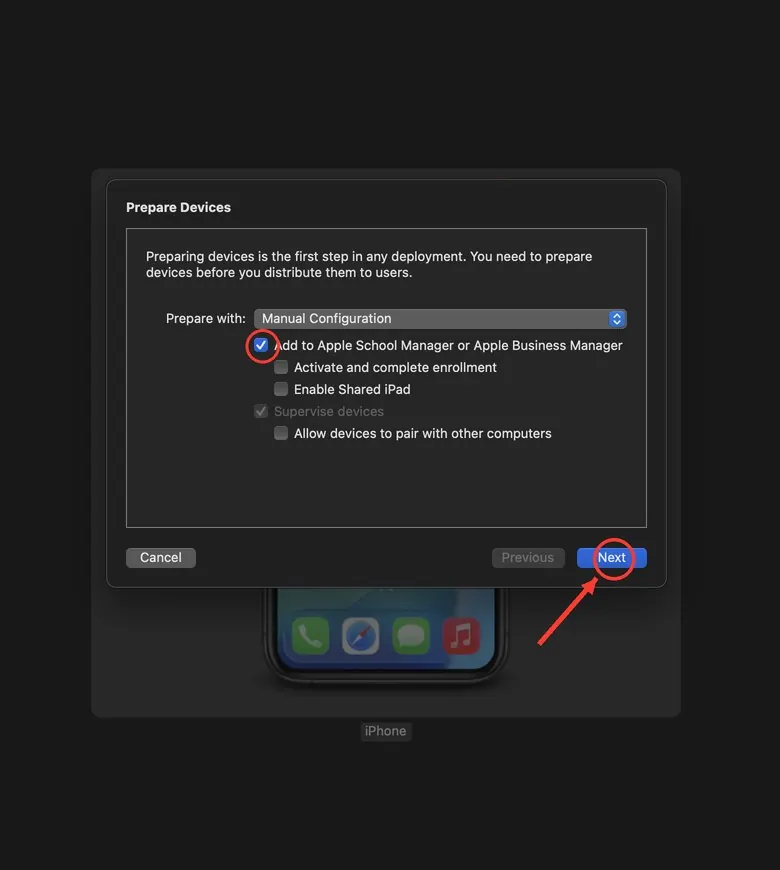
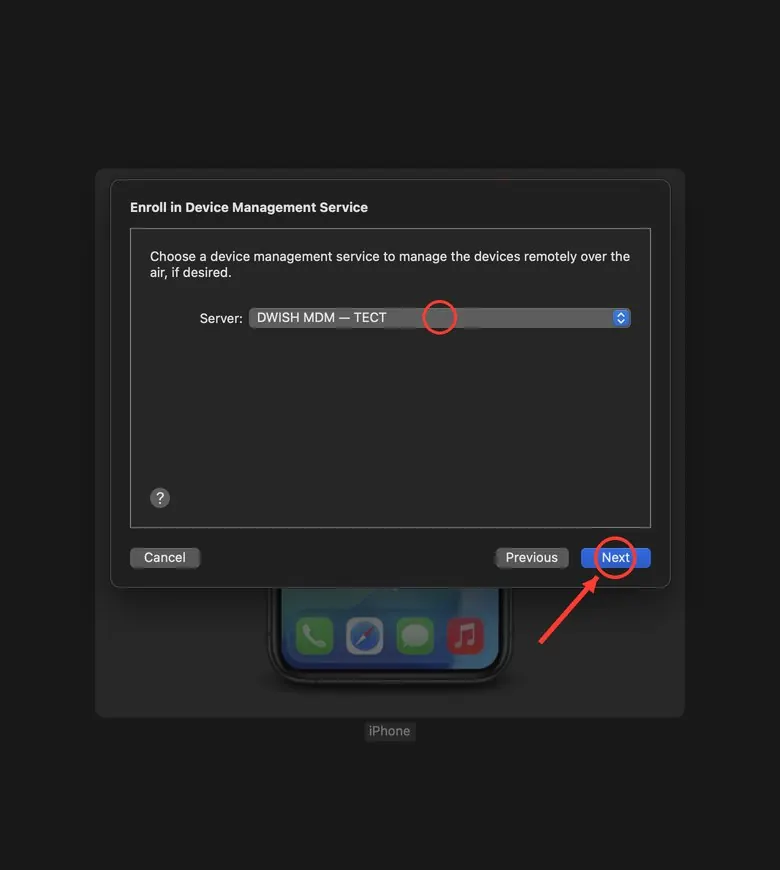
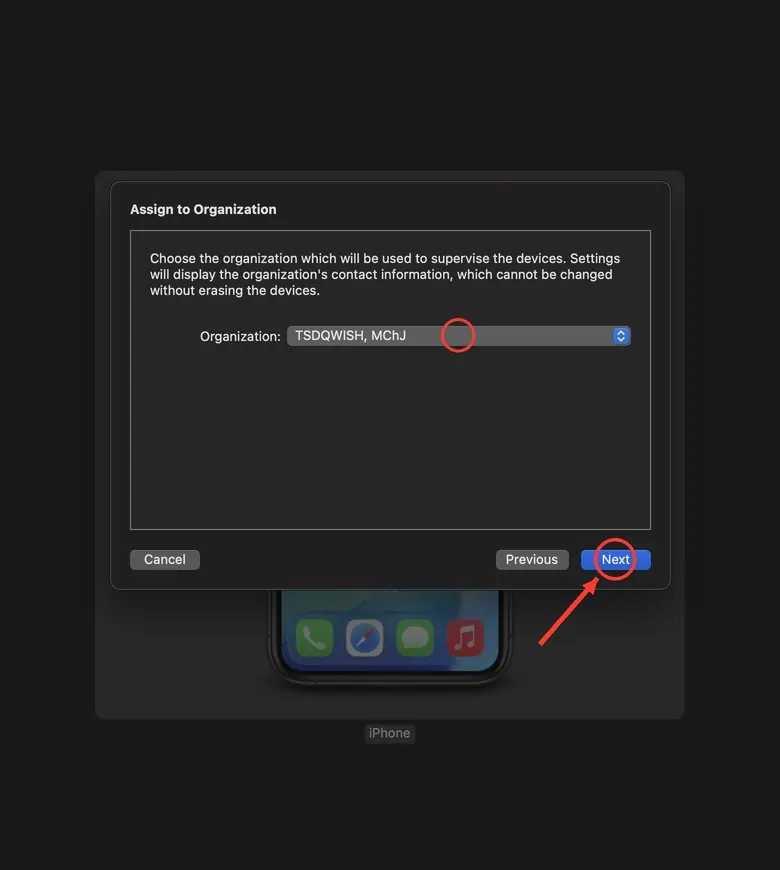
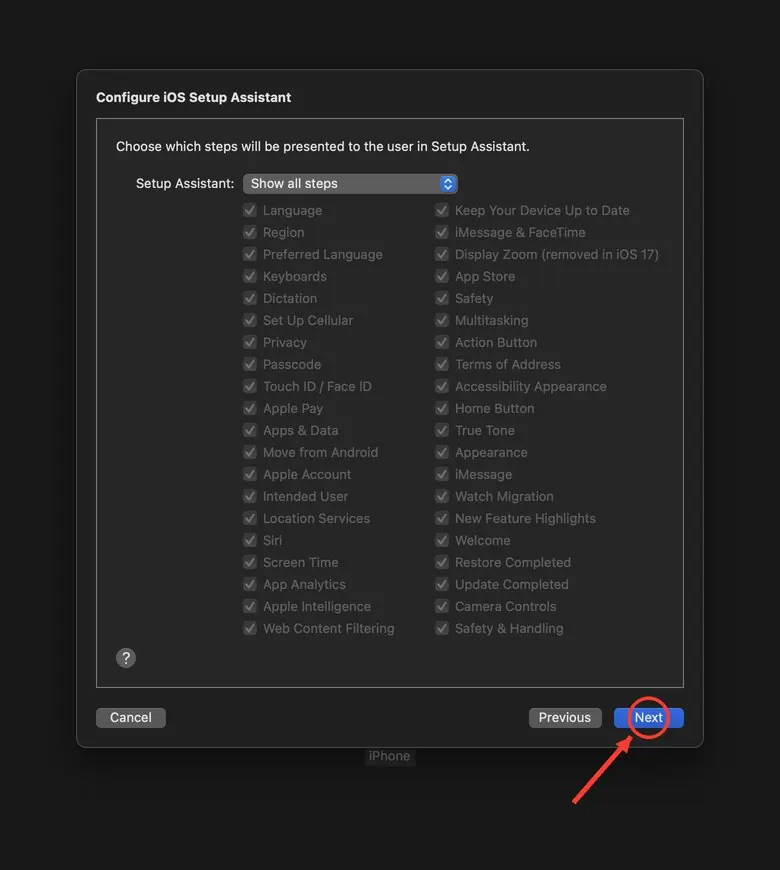
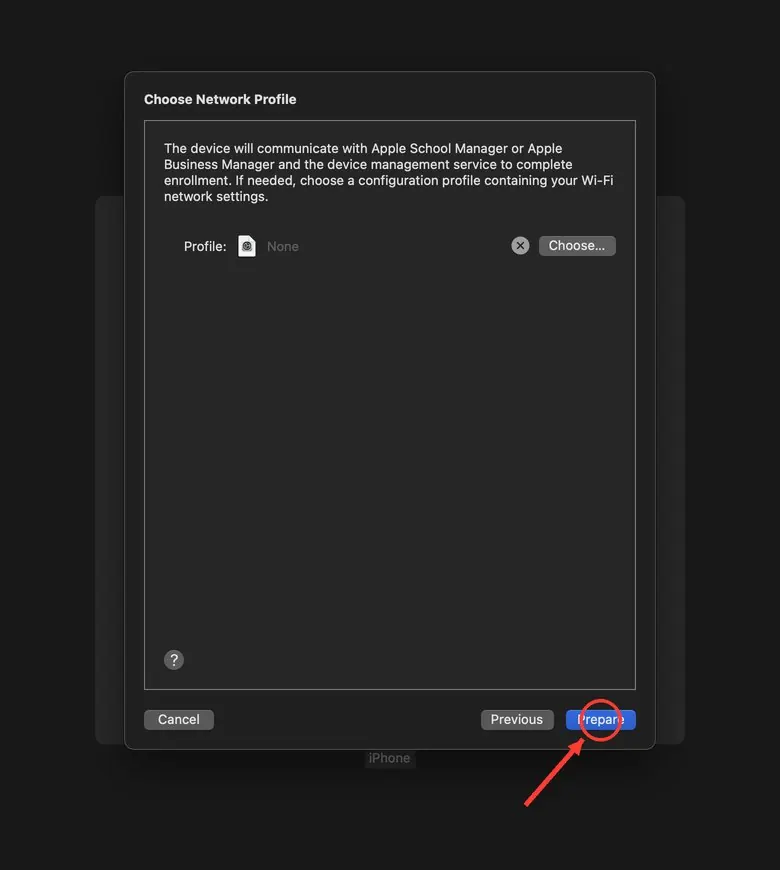
MAC · ESTACIÓN DWISHLa estación abrirá la ventana «Configurator está instalando el perfil» y, si la ejecución automática está activada, pasará el asistente por sí sola. Si lo hace a mano: en Apple Configurator seleccione el iPhone → icono del engranaje → Prepare → Manual Configuration + marque «Add to Apple Business Manager» + servidor MDM → Next en todas las ventanas → Prepare (ventanas abajo). Al final el teléfono se borrará por sí solo — el mensaje «se perdió la conexión con el teléfono» es normal, solo espere. Cuando el asistente termine — marque la casilla «Configurator ha terminado el proceso».
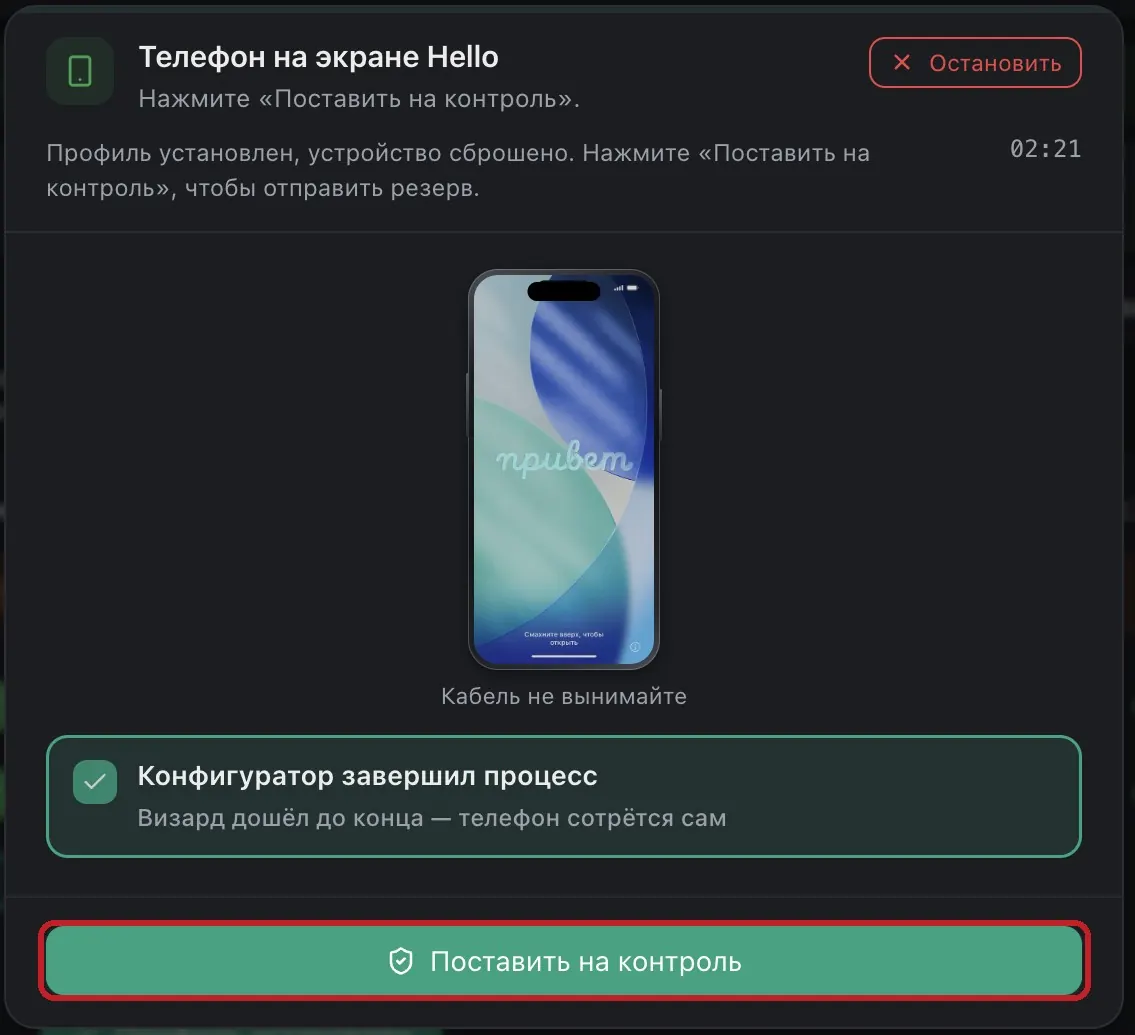
El teléfono muestra «Hola» — pulse «Inscribir»
MAC · ESTACIÓN DWISHEl teléfono se borrará, se reiniciará y volverá a la pantalla «Hola». La estación lo confirmará y el botón «Inscribir» se activará — púlselo. No desconecte el cable.
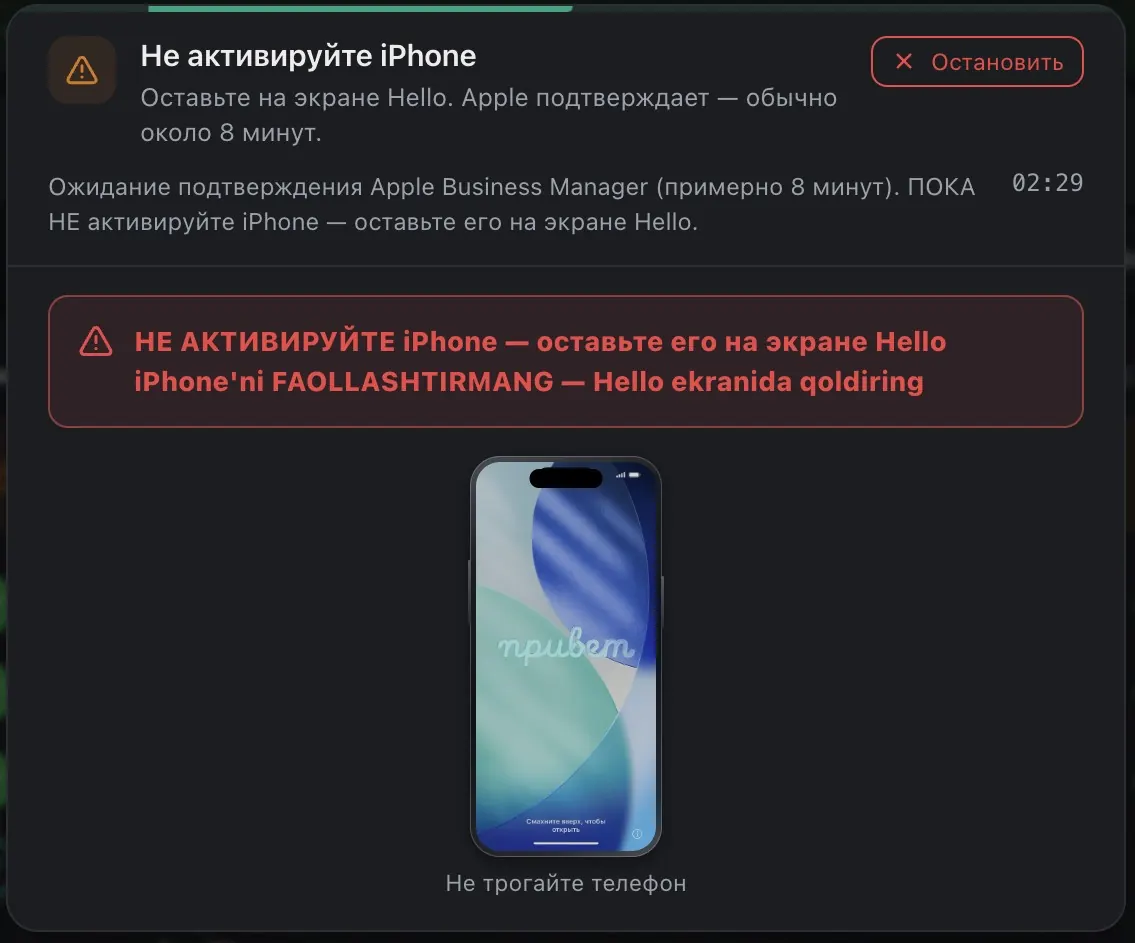
Espere la confirmación de Apple — NO toque el teléfono
MAC · ESTACIÓN DWISHLa estación ha enviado la solicitud de inscripción y espera la confirmación de Apple Business Manager — normalmente unos 8 minutos. Mientras espera, NO active el iPhone — debe permanecer en la pantalla «Hola».
La estación permitió la activación
MAC · ESTACIÓN DWISHCuando Apple confirme, la estación mostrará esta pantalla — significa que el teléfono ya se puede activar. Pase al siguiente paso.
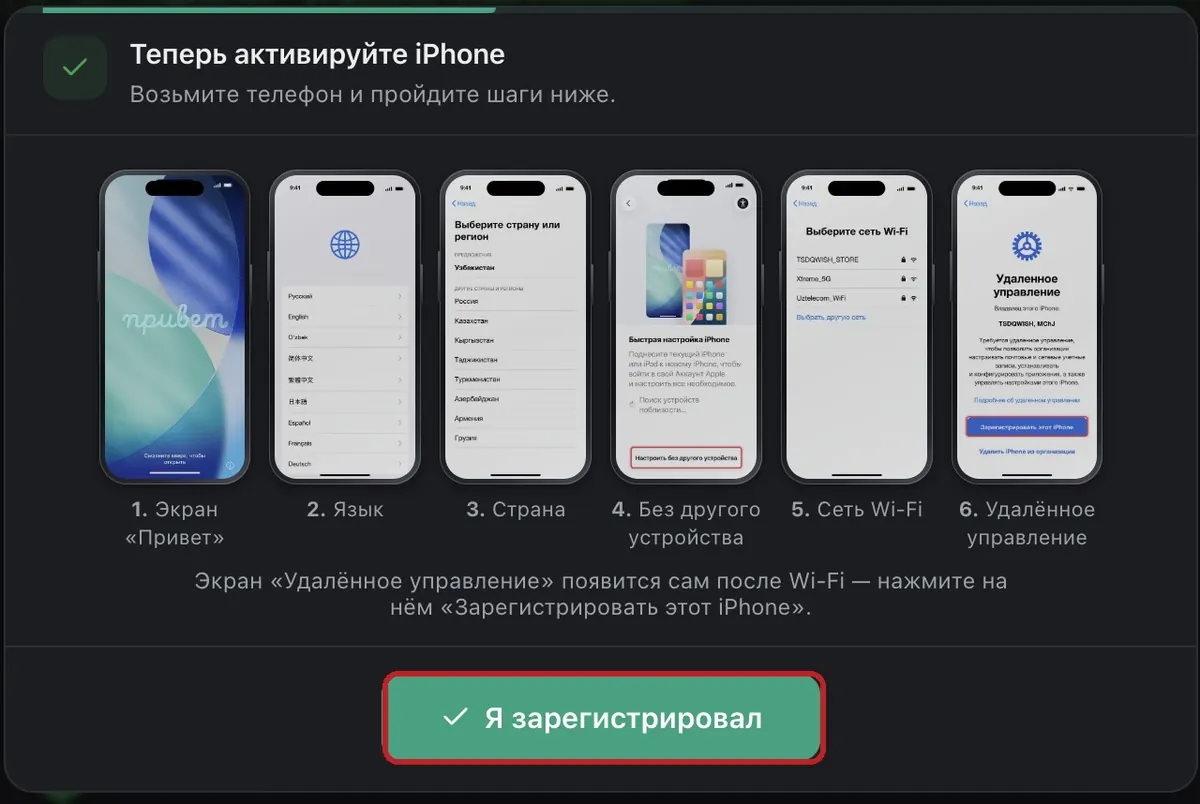
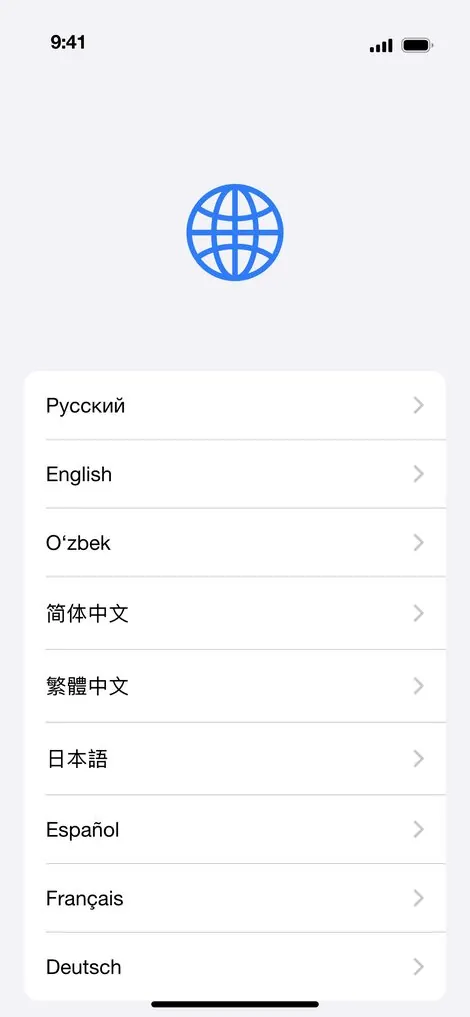
Active el iPhone
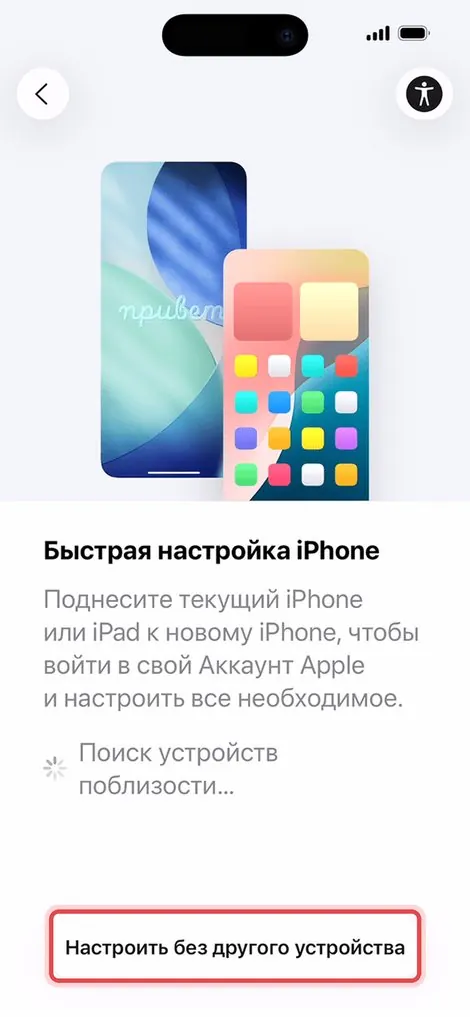
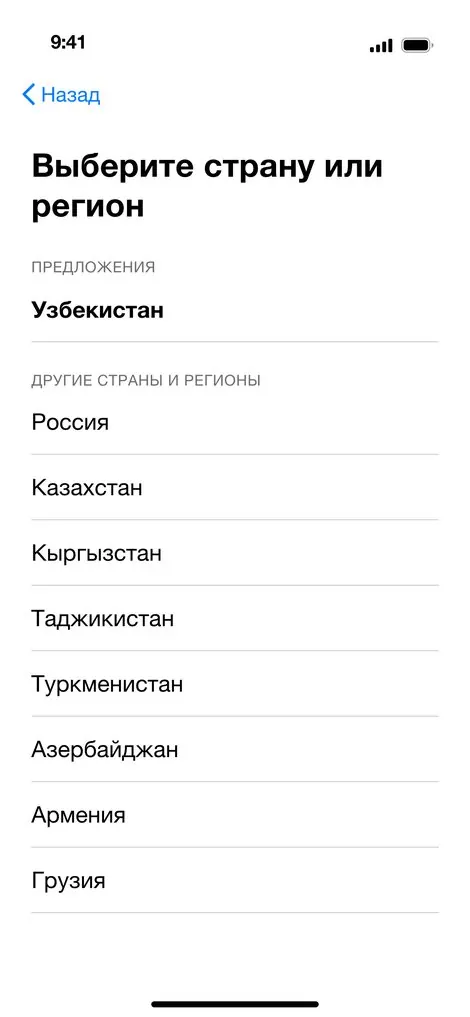
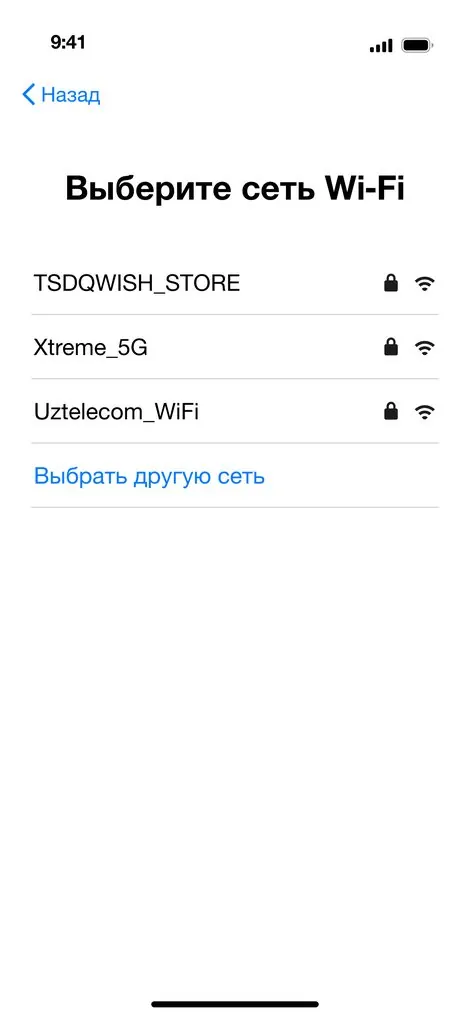
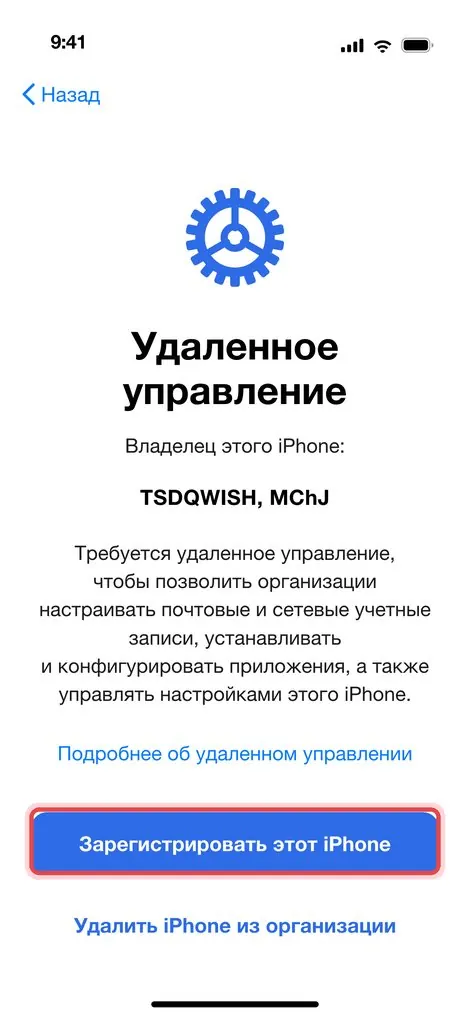
IPHONE · EN LA MANOTome el teléfono y pase las pantallas: idioma → país → «Configurar sin otro dispositivo» → Wi-Fi. La pantalla «Gestión remota» aparecerá por sí sola — pulse en ella «Inscribir este iPhone». Después, en la estación pulse «Ya lo inscribí».

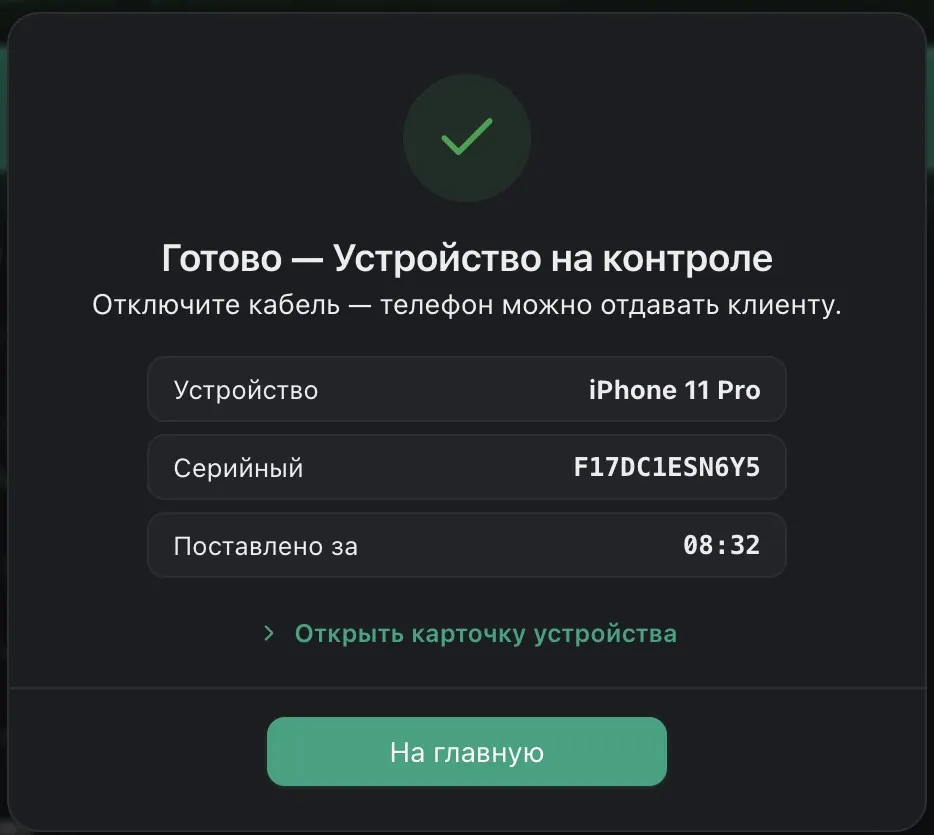
Listo — el dispositivo está inscrito
MAC · ESTACIÓN DWISHLa estación mostrará una confirmación verde con el número de serie. Desconecte el cable — ya puede entregar el teléfono al cliente.