Постановка на контроль через станцию
Приложение станции на маке делает почти всё само — оператор подключает телефон и следует подсказкам на экране
Организация: TSDQWISH, MChJ · Время: 5–8 минут на устройство
Поставить на контроль через станцию
Станция сама находит устройство по кабелю, проверяет готовность, ведёт через визард Apple Configurator и следит за каждым шагом. Серийный номер руками вводить не нужно.
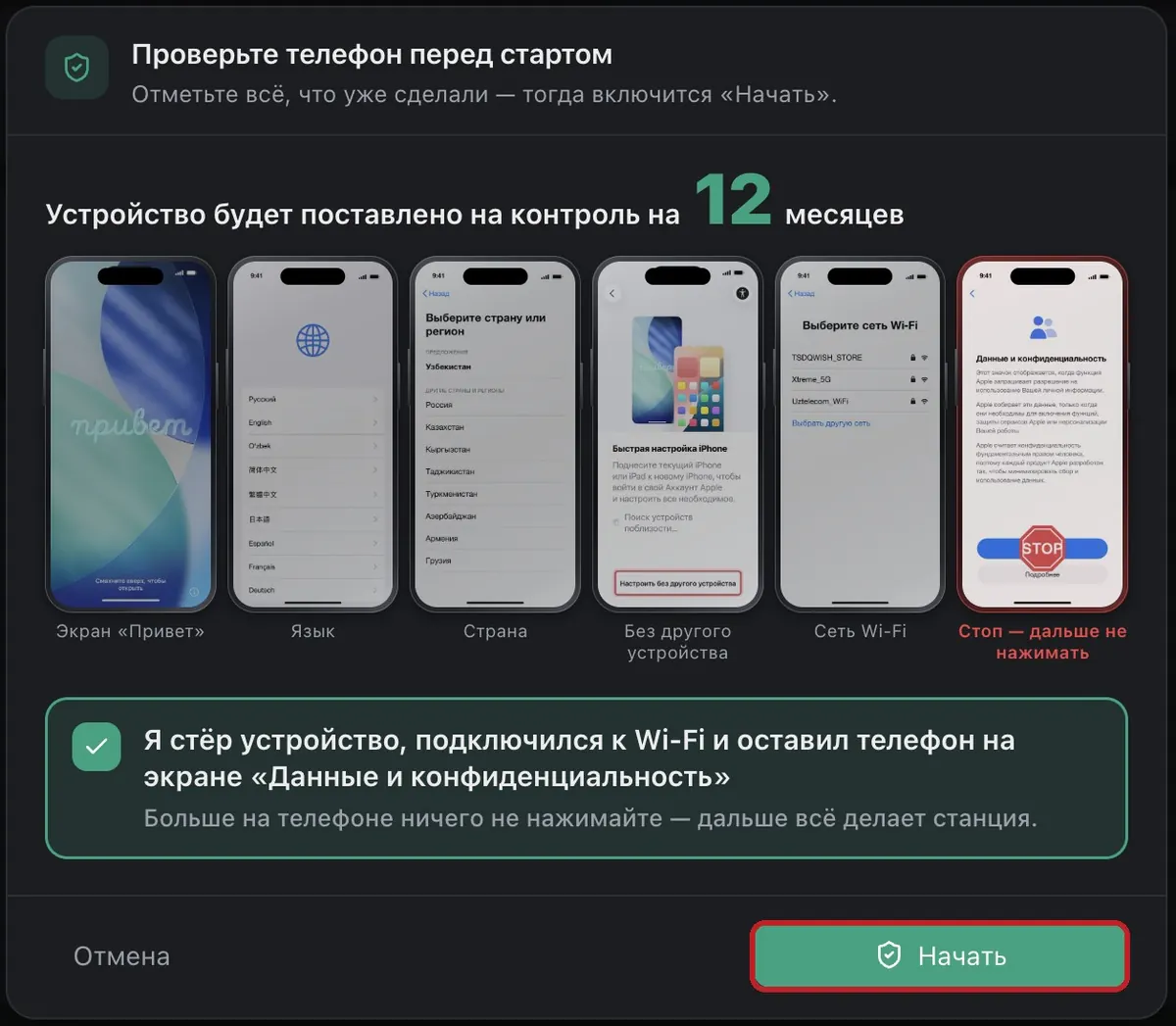
Сотрите iPhone и дойдите до «Данные и конфиденциальность»
IPHONE · В РУКАХЕсли телефон б/у — сначала полностью сотрите его: Настройки → Основные → Перенос или сброс iPhone → Стереть контент и настройки (новый телефон стирать не нужно). Затем пройдите экраны по порядку: язык → регион → Wi-Fi. На экране «Данные и конфиденциальность» — STOP! Ничего не нажимайте — оставьте телефон на этом экране и переходите к следующему шагу.

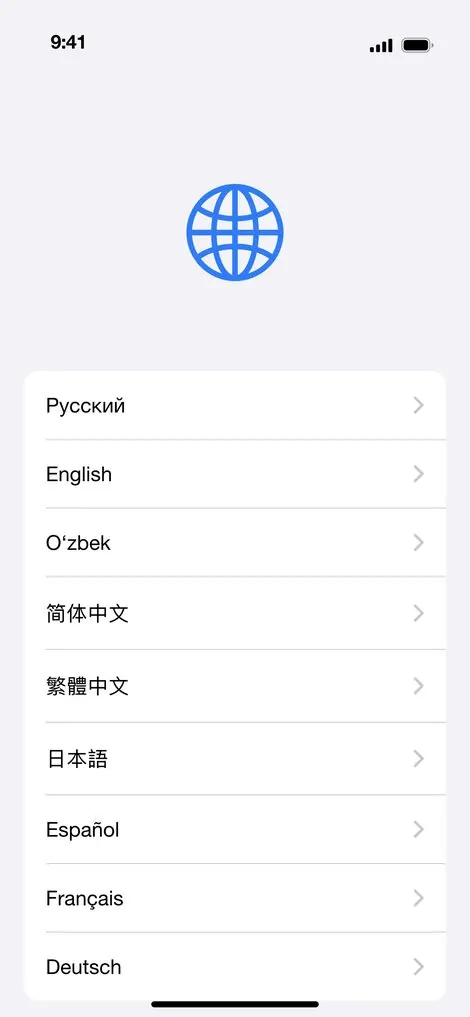
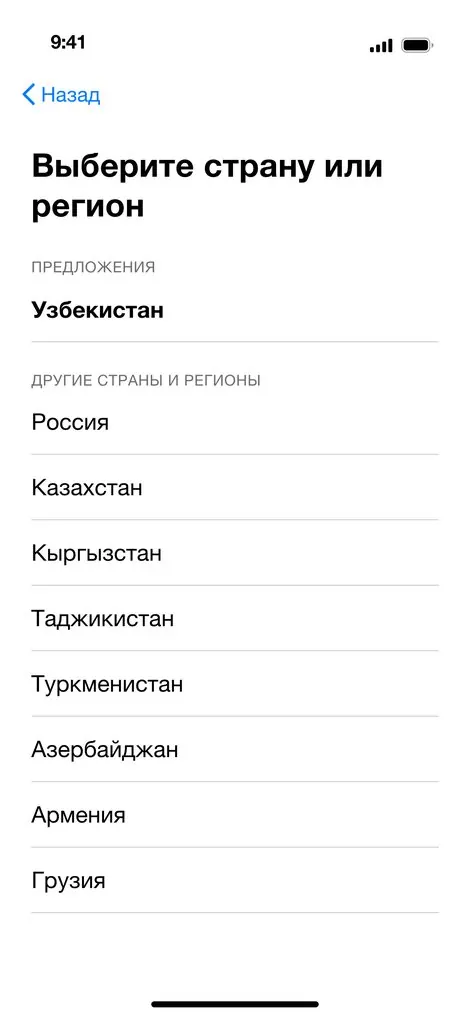
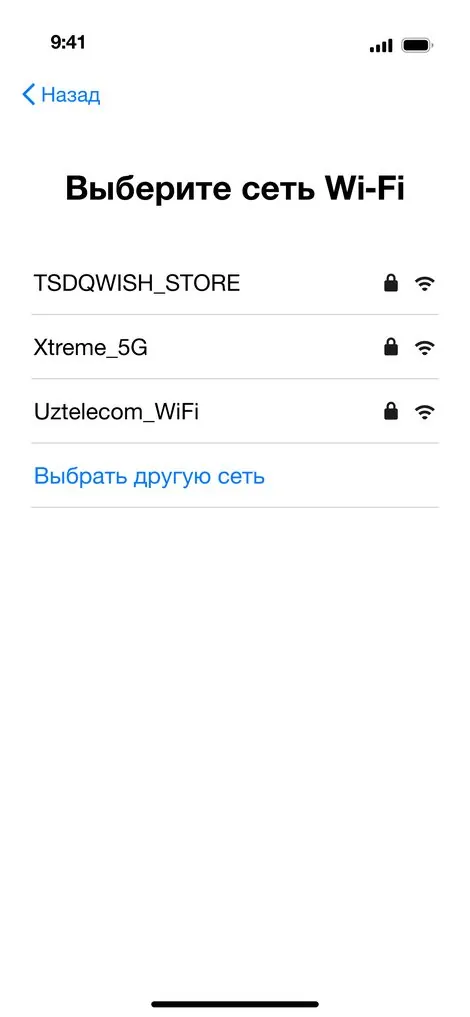
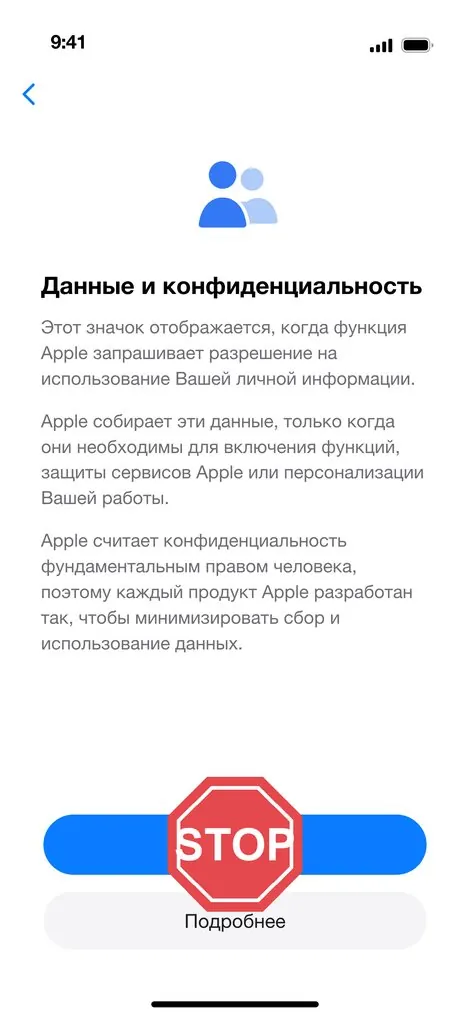
Начать постановку
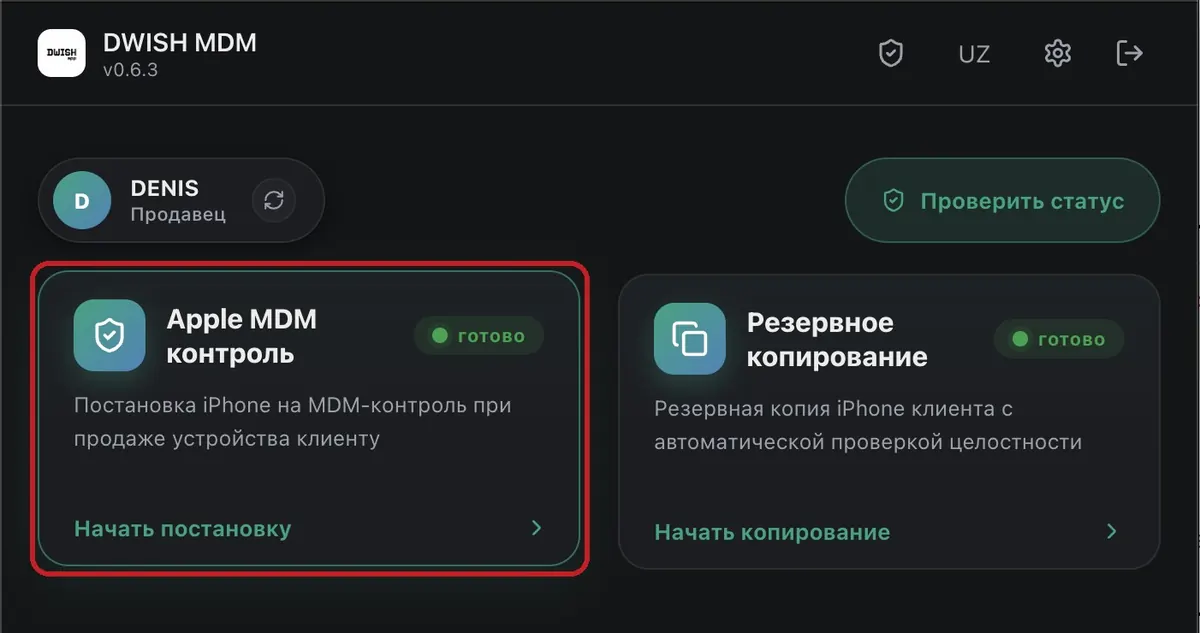
MAC · СТАНЦИЯ DWISHПодключите iPhone кабелем к макбуку и откройте станцию DWISH. На главном экране два блока — выберите «Apple MDM контроль».
Выберите срок и подтвердите
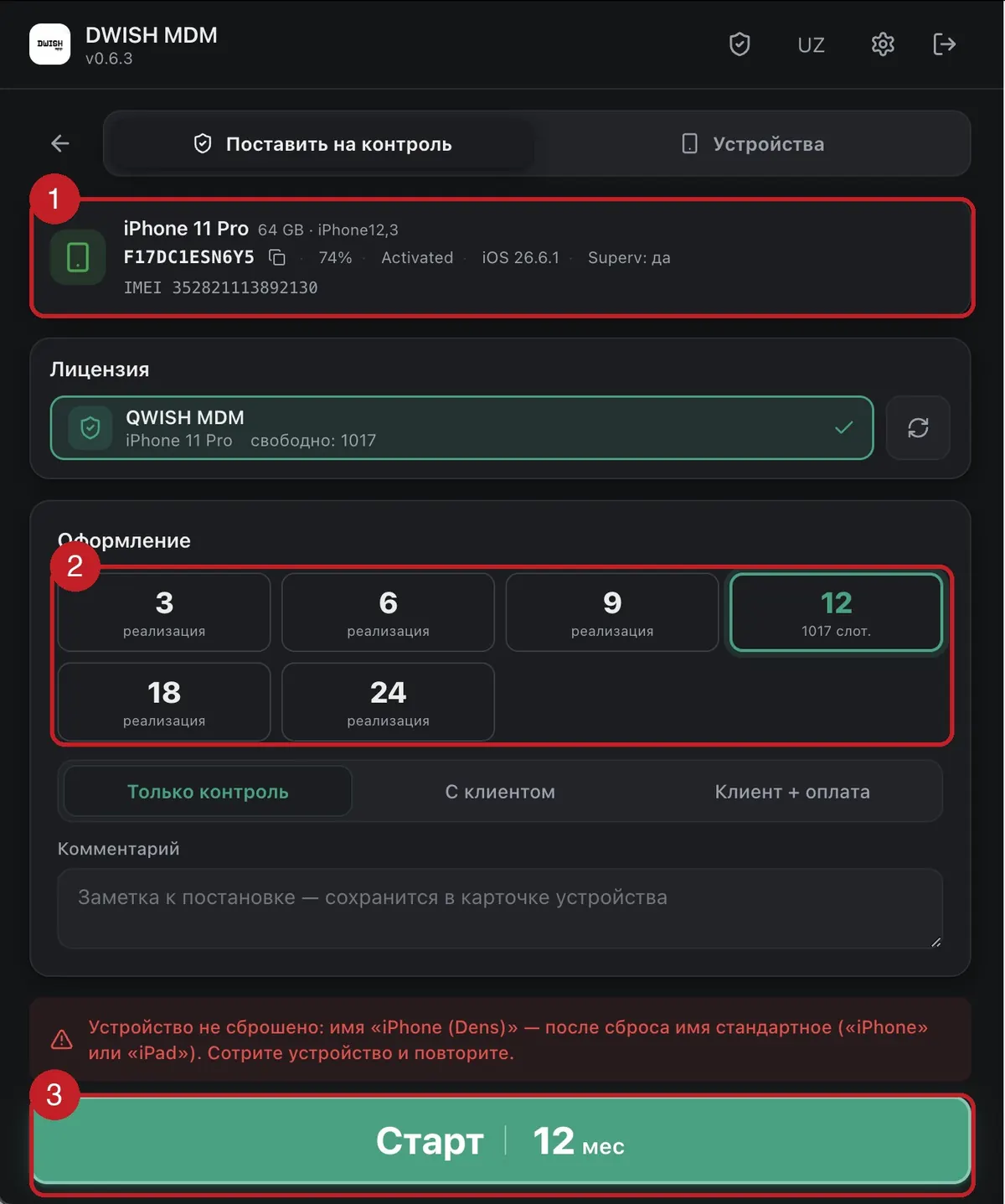
MAC · СТАНЦИЯ DWISHСтанция сама определит подключённый телефон — проверьте, что это он (1). Выберите срок реализации (2) и нажмите «Старт» (3). Затем в чек-листе отметьте галку «Я стёр устройство…» — только если реально прошли шаг 1 — и нажмите «Начать».
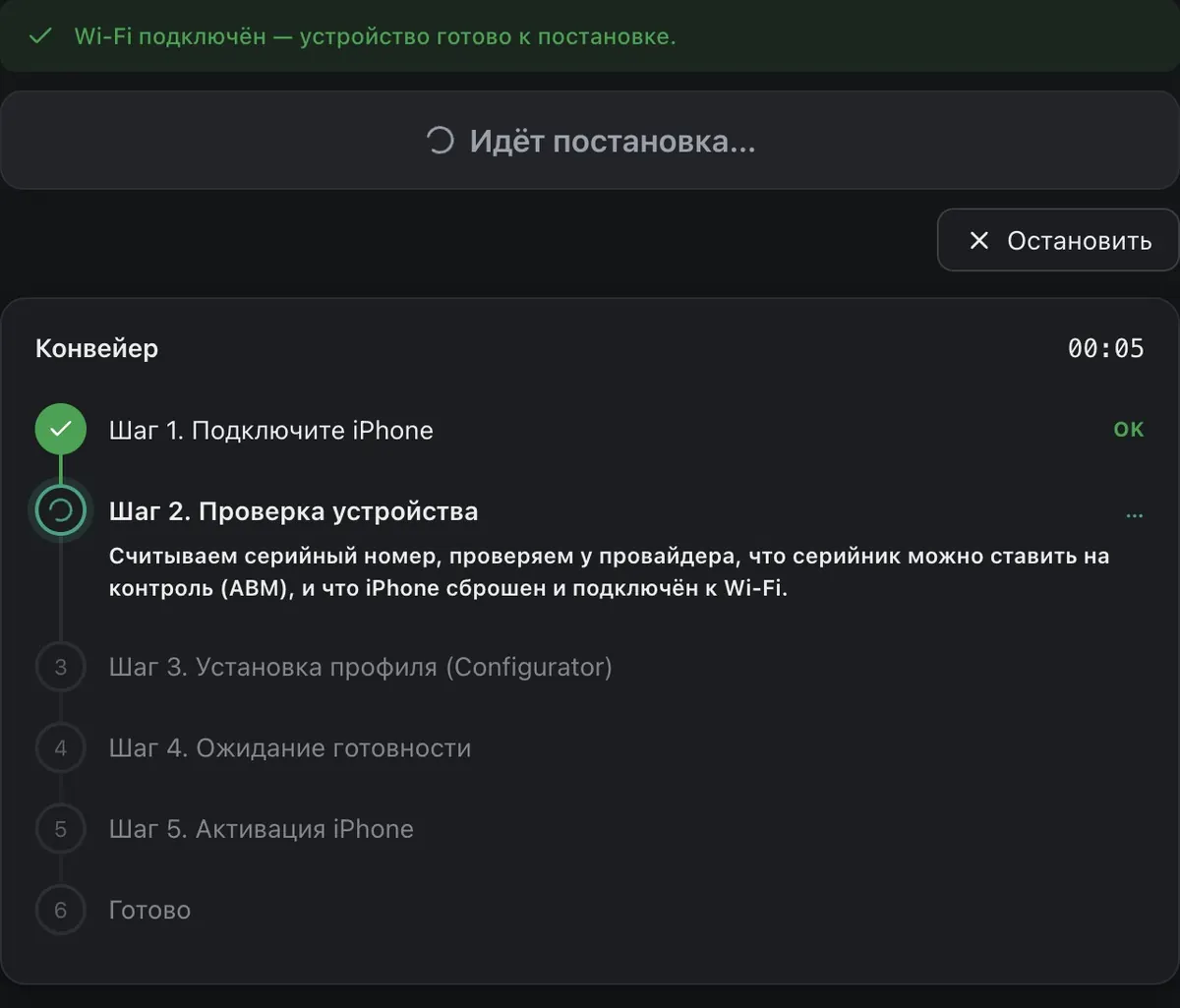
Дальше ведёт конвейер
MAC · СТАНЦИЯ DWISHСтанция сама проходит 6 шагов и на каждом подсказывает, что делать — прогресс виден в конвейере и журнале. После проверки устройства запустится Apple Configurator — что в нём сделать, смотрите в следующем шаге.
Визард Apple Configurator
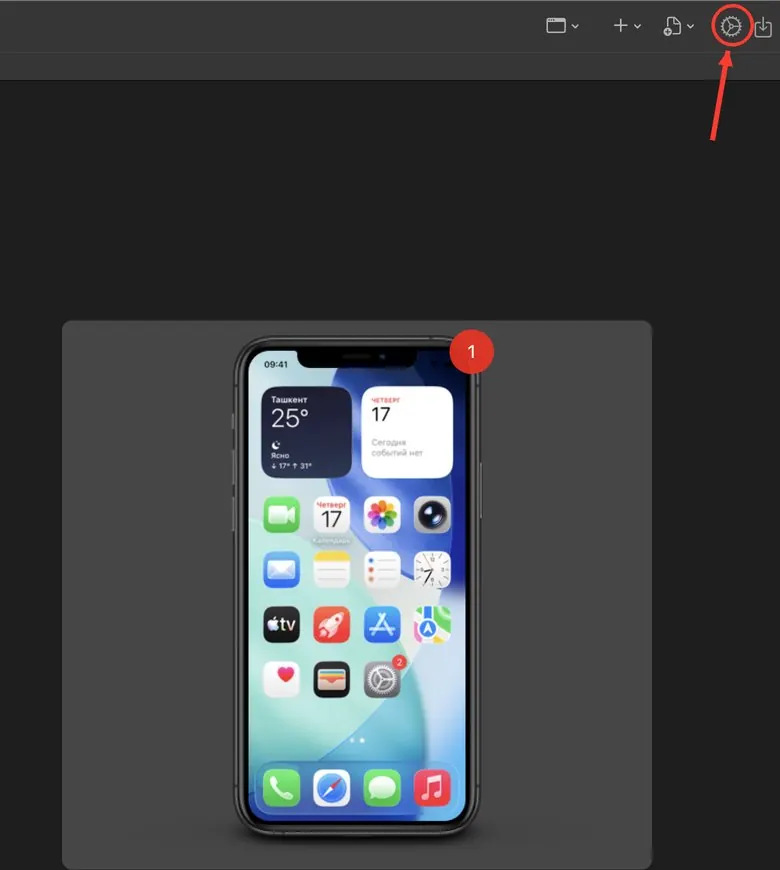
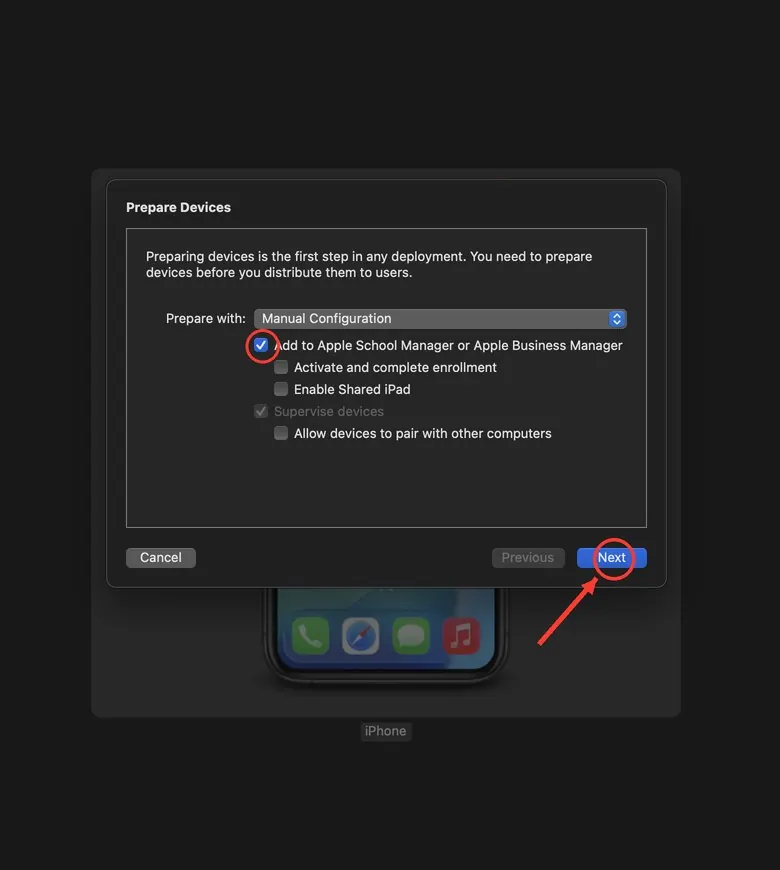
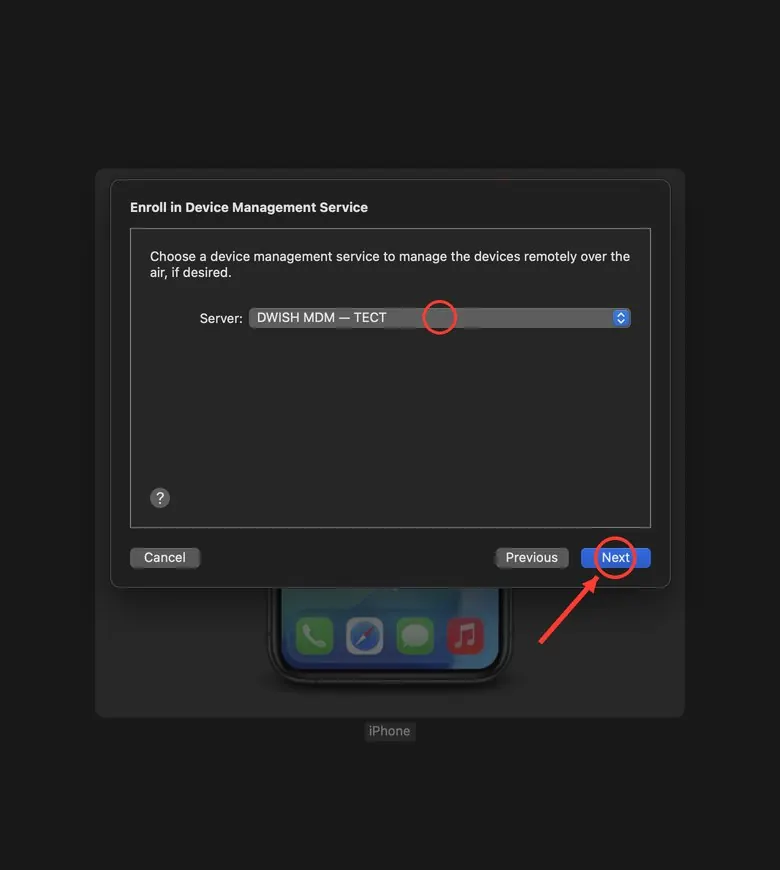
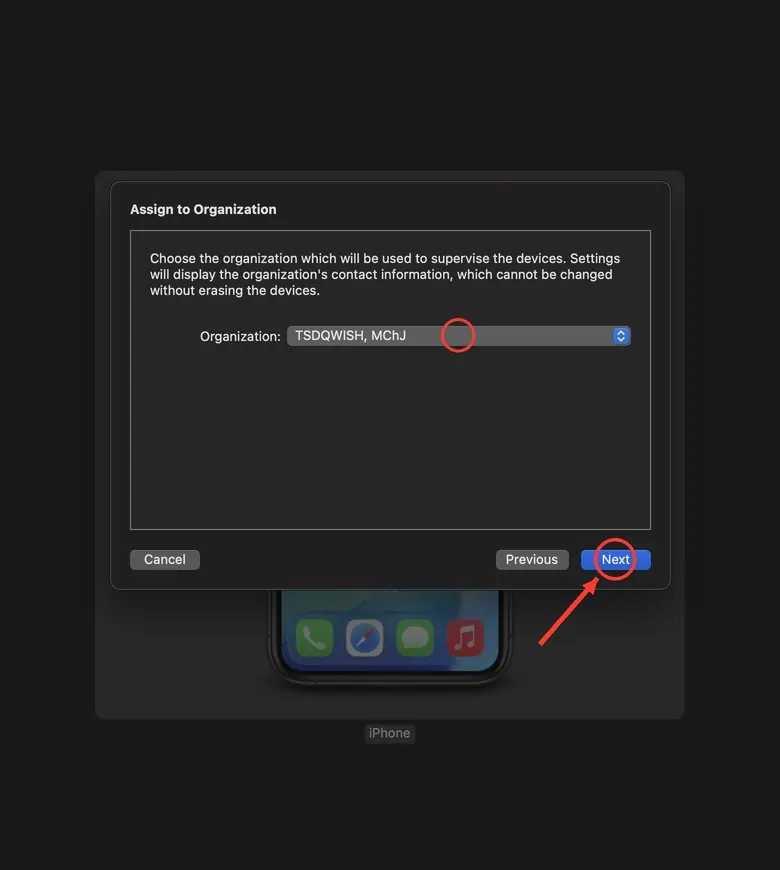
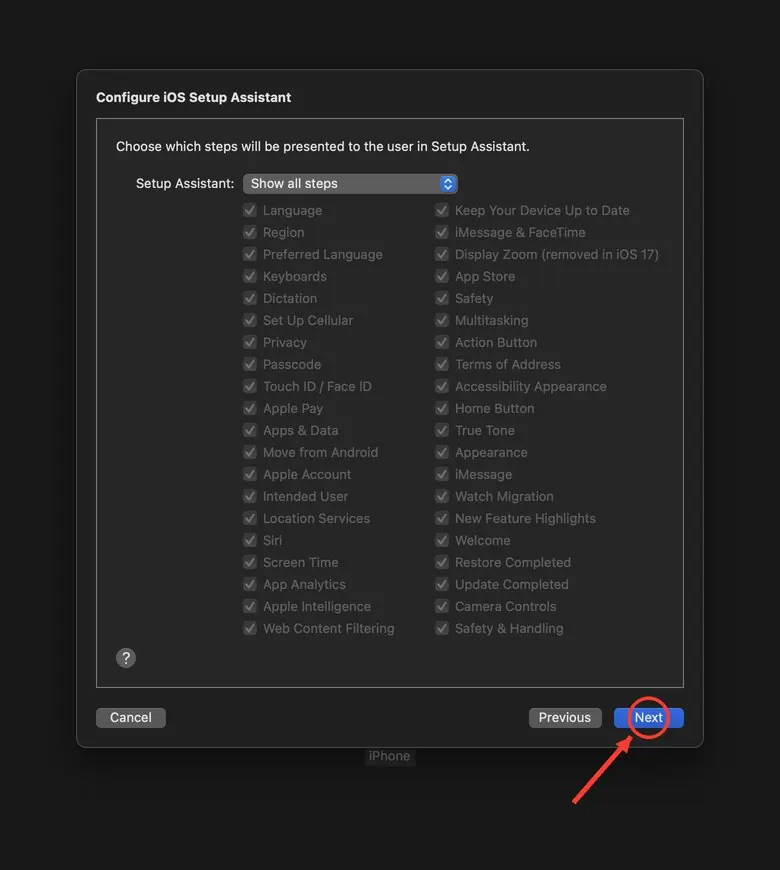
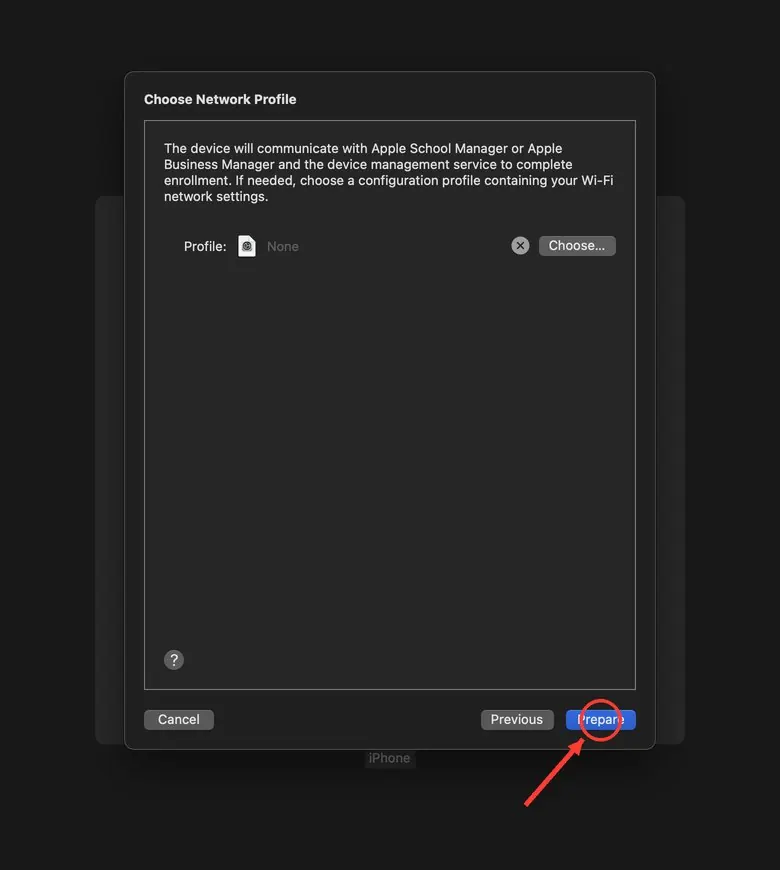
MAC · СТАНЦИЯ DWISHСтанция откроет окно «Configurator ставит профиль» и, если включён автопрогон, прожмёт визард сама. Если вручную: в Apple Configurator выделите iPhone → шестерёнка → Prepare → Manual Configuration + галка «Add to Apple Business Manager» + сервер MDM → Next во всех окнах → Prepare (окна ниже). В конце телефон сам сотрётся — сообщение «связь с телефоном пропала» это штатно, просто ждите. Когда визард дошёл до конца — отметьте галку «Конфигуратор завершил процесс».
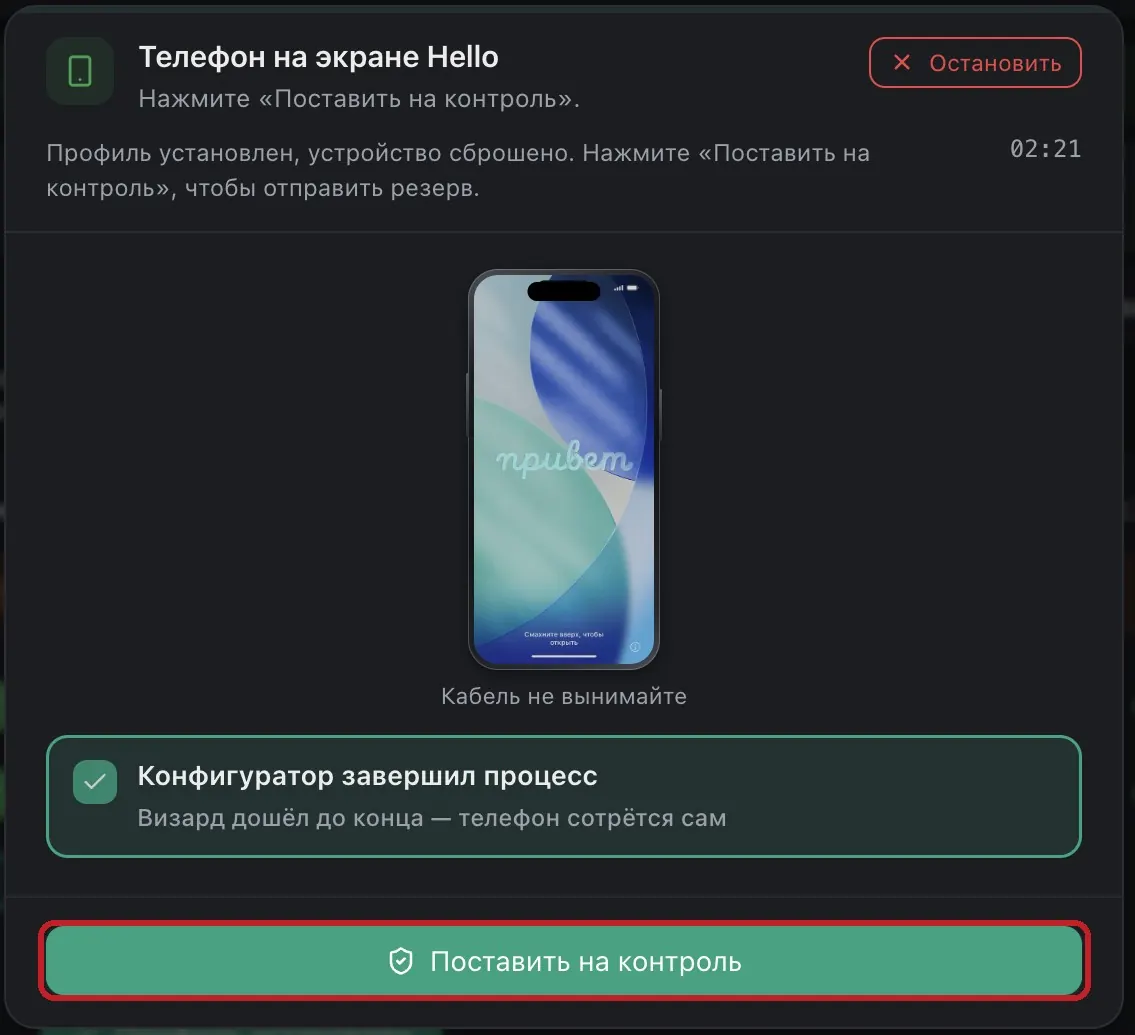
Телефон на «привет» — нажмите «Поставить на контроль»
MAC · СТАНЦИЯ DWISHТелефон сотрётся, перезагрузится и вернётся на экран «привет». Станция это подтвердит, и кнопка «Поставить на контроль» станет активной — нажмите её. Кабель не вынимайте.
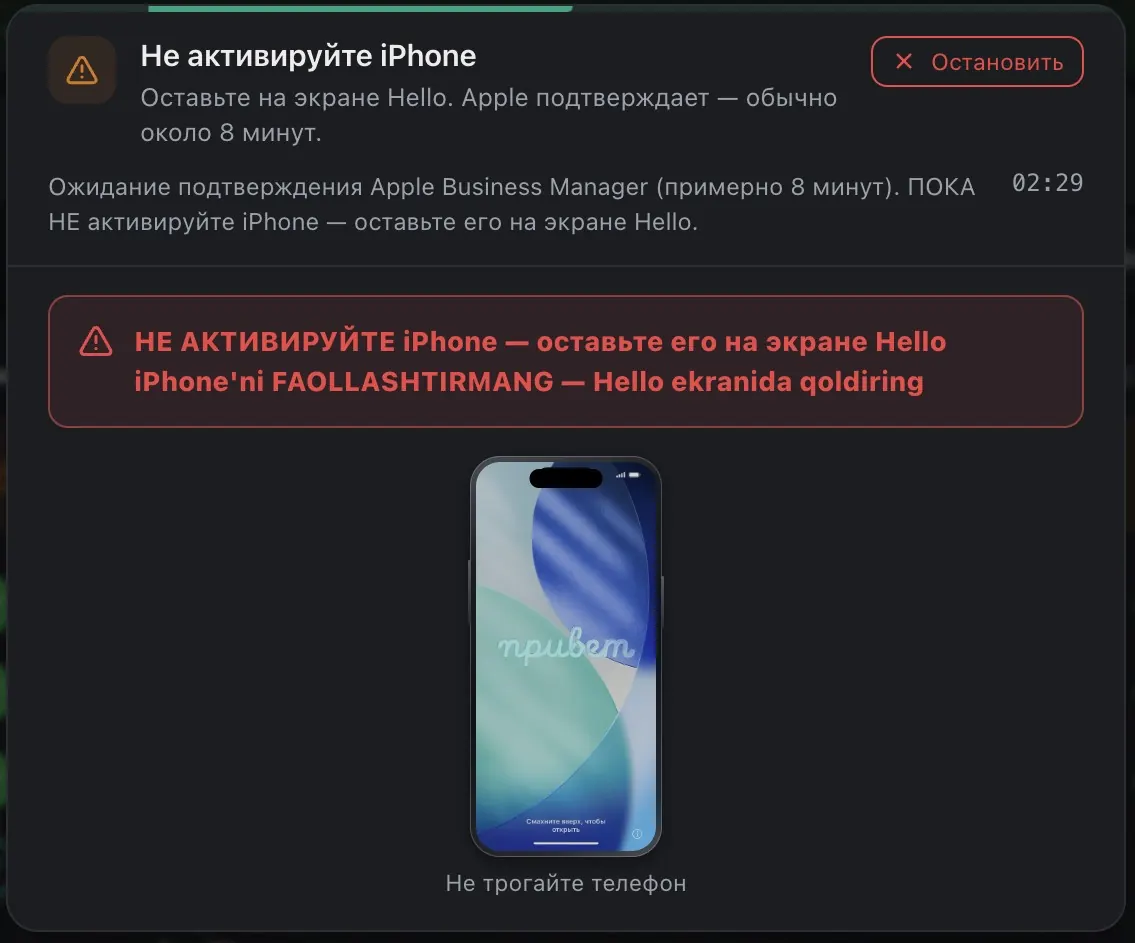
Ждите подтверждения Apple — телефон НЕ трогайте
MAC · СТАНЦИЯ DWISHСтанция отправила резерв и ждёт подтверждения Apple Business Manager — обычно около 8 минут. Пока идёт ожидание, НЕ активируйте iPhone — он должен оставаться на экране «привет».
Станция разрешила активацию
MAC · СТАНЦИЯ DWISHКогда Apple подтвердит, станция покажет этот экран — значит, телефон можно активировать. Идите к следующему шагу.
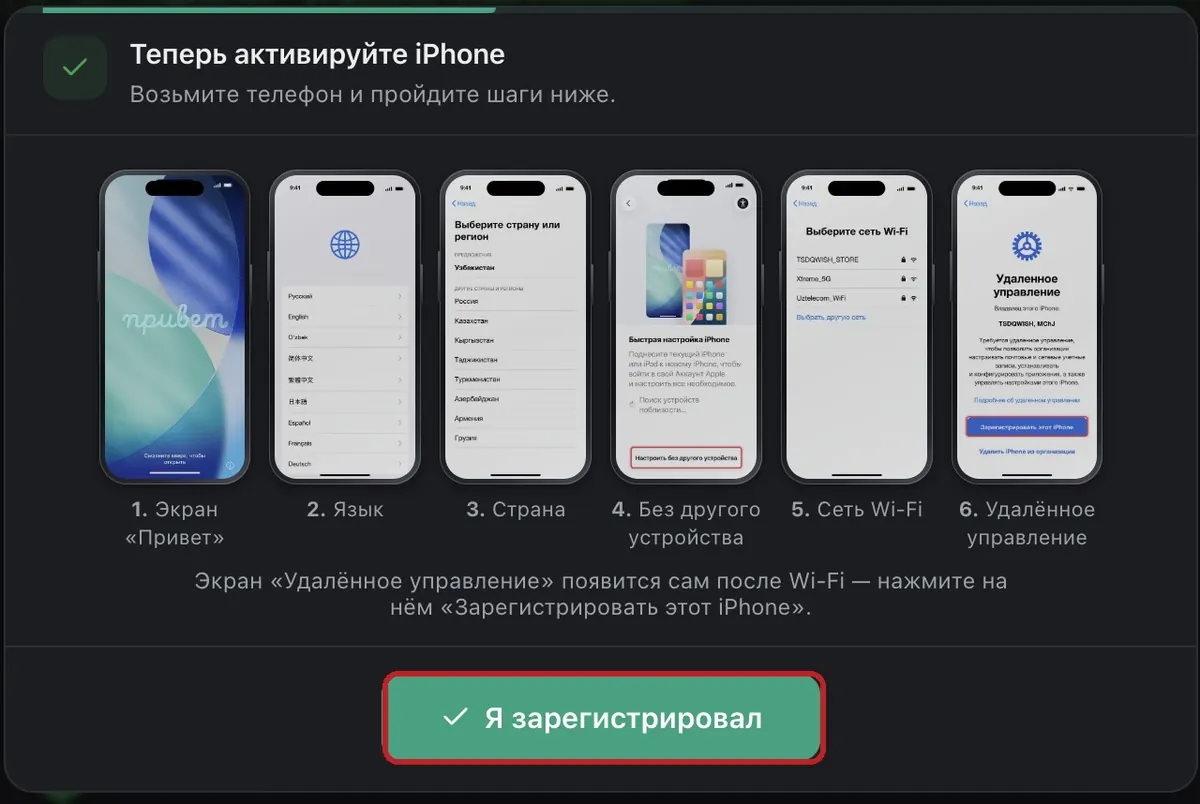
Активируйте iPhone
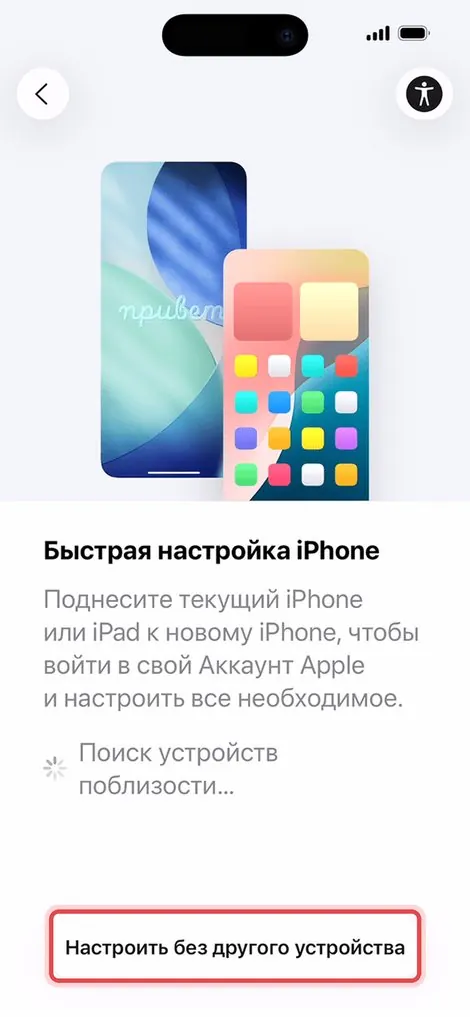
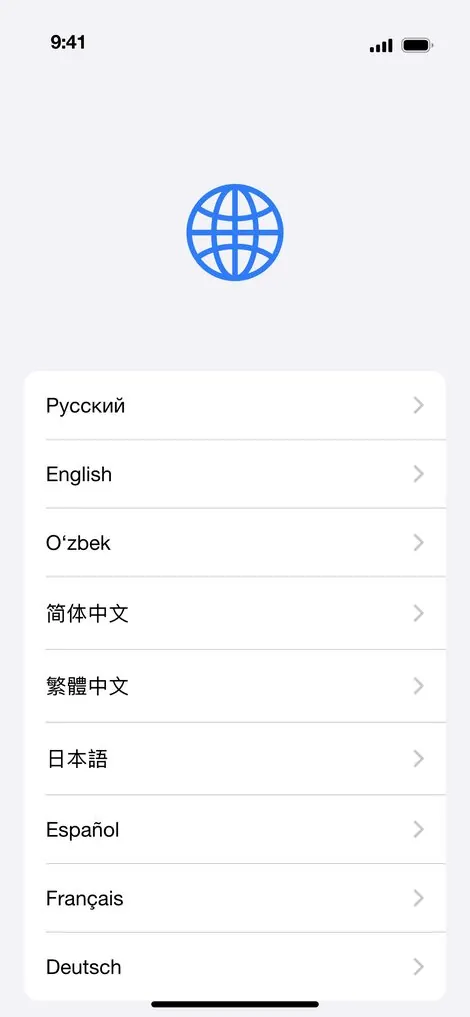
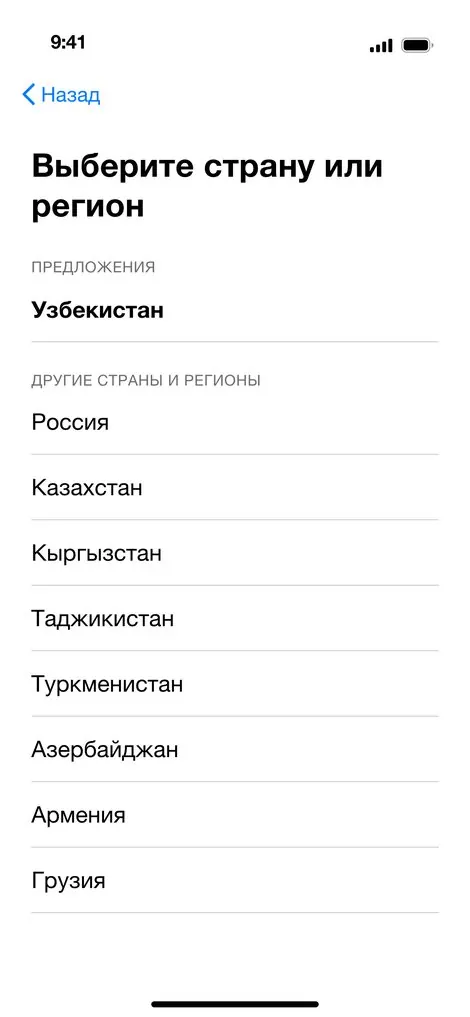
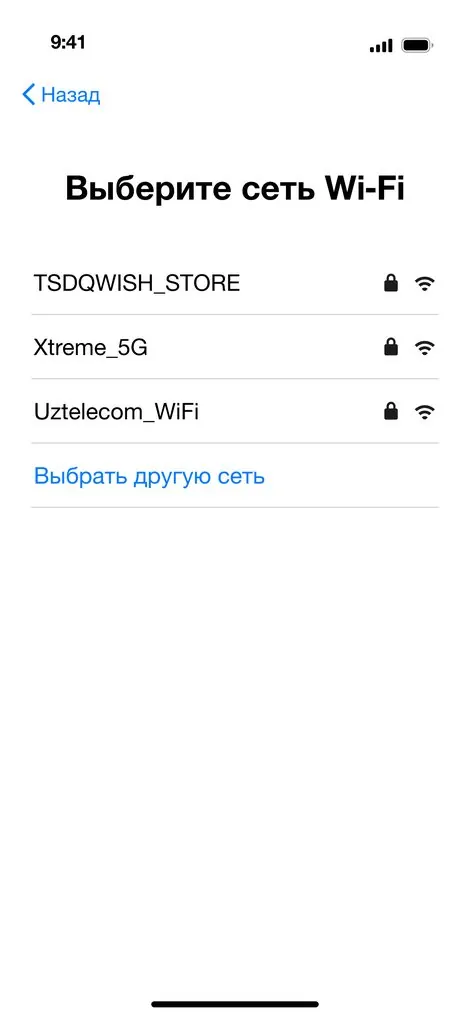
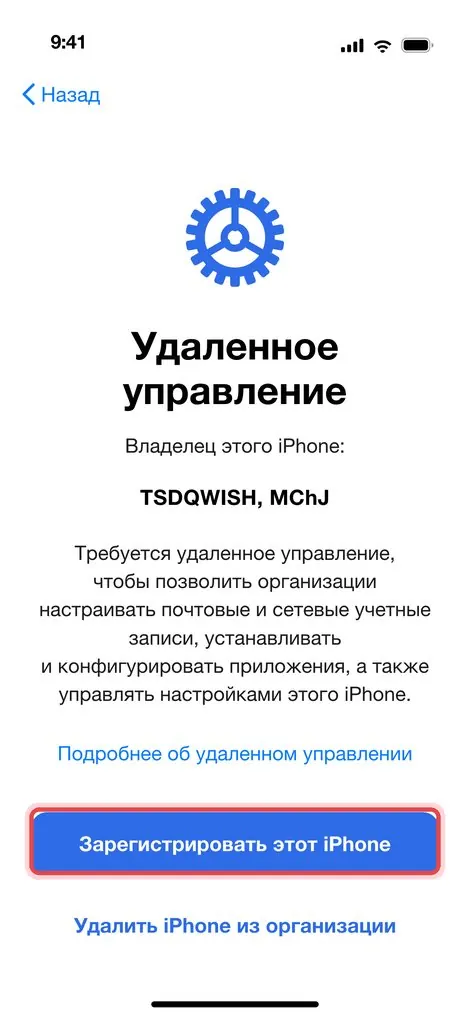
IPHONE · В РУКАХВозьмите телефон и пройдите экраны: язык → страна → «Настроить без другого устройства» → Wi-Fi. Экран «Удалённое управление» появится сам — нажмите на нём «Зарегистрировать этот iPhone». Затем на станции нажмите «Я зарегистрировал».

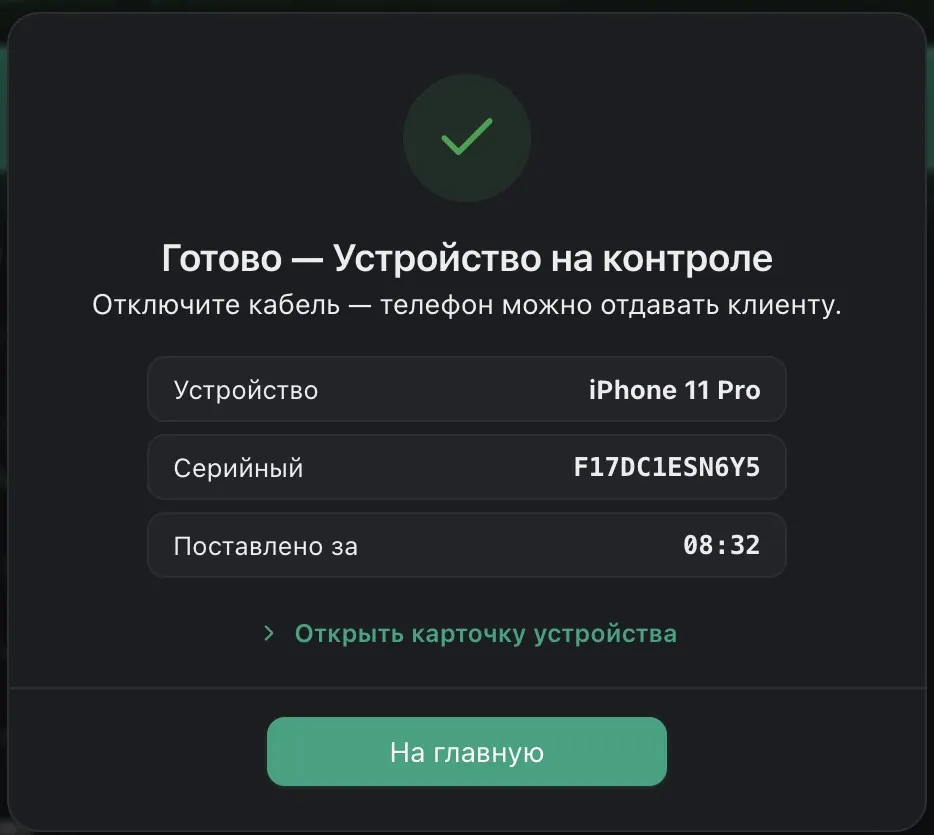
Готово — устройство на контроле
MAC · СТАНЦИЯ DWISHСтанция покажет зелёное подтверждение с серийным номером. Отключите кабель — телефон можно отдавать клиенту.