Stansiya orqali nazoratga qo'yish
Mac'dagi stansiya ilovasi deyarli hammasini o'zi qiladi — operator telefonni ulaydi va ekrandagi ko'rsatmalarga amal qiladi
Tashkilot: TSDQWISH, MChJ · Vaqt: har bir qurilmaga 5–8 daqiqa
Stansiya orqali nazoratga qo'yish
Stansiya qurilmani kabel orqali o'zi topadi, tayyorligini tekshiradi, Apple Configurator vizardidan o'tkazadi va har bir qadamni kuzatadi. Seriya raqamini qo'lda kiritish shart emas.
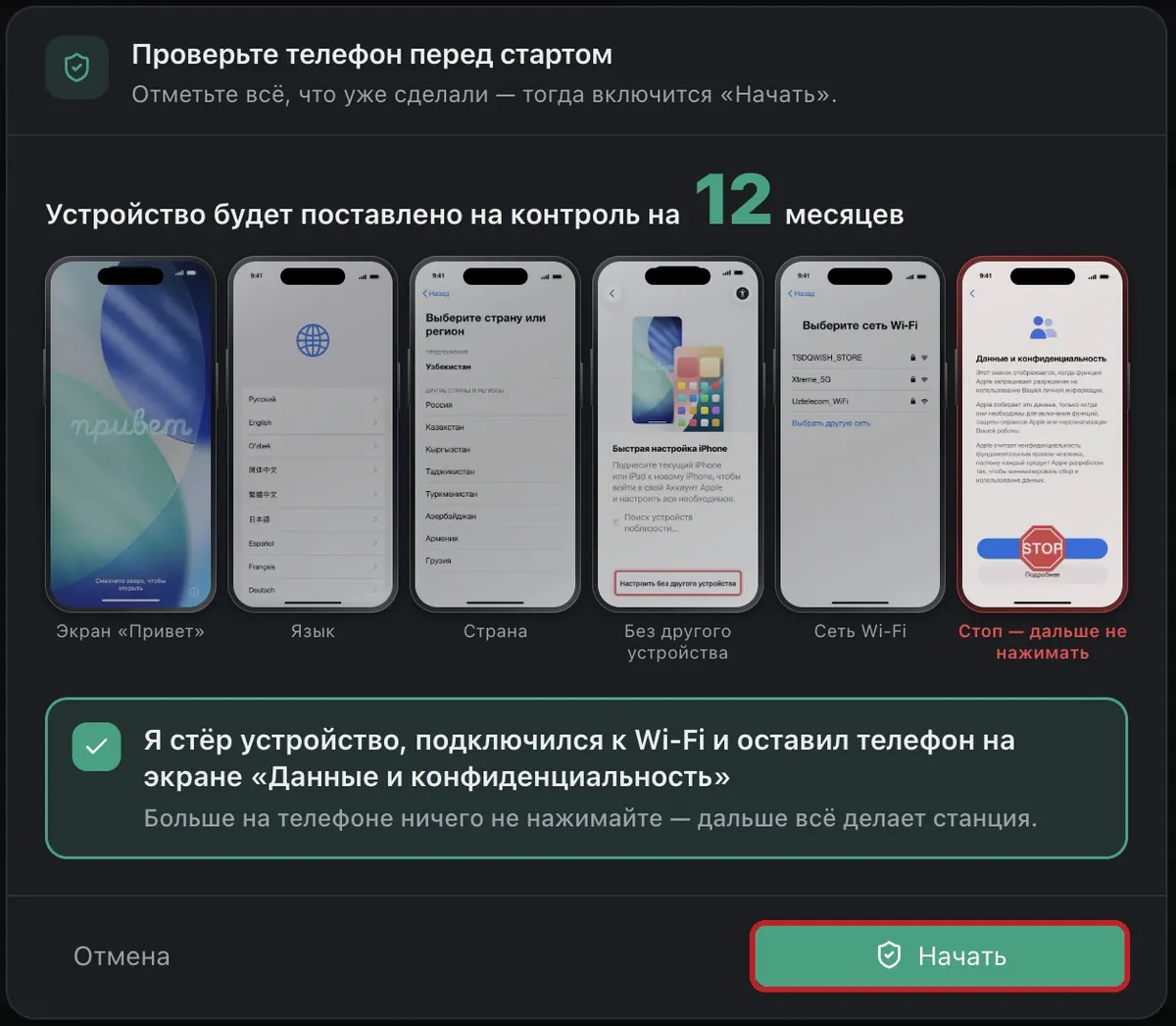
iPhone'ni tozalang va «Данные и конфиденциальность» ekranigacha boring
IPHONE · QO'LINGIZDATelefon ishlatilgan bo'lsa — avval to'liq tozalang: Настройки → Основные → Перенос или сброс iPhone → Стереть контент и настройки (yangi telefonni tozalash shart emas). Keyin ekranlarni tartib bilan o'ting: til → hudud → Wi-Fi. «Данные и конфиденциальность» ekranida — STOP! Hech narsa bosmang — telefonni shu ekranda qoldiring va keyingi qadamga o'ting.

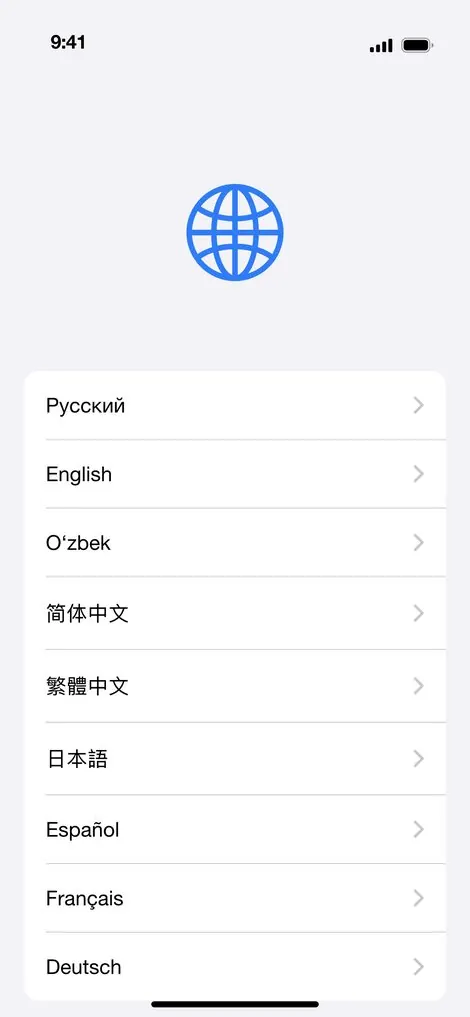
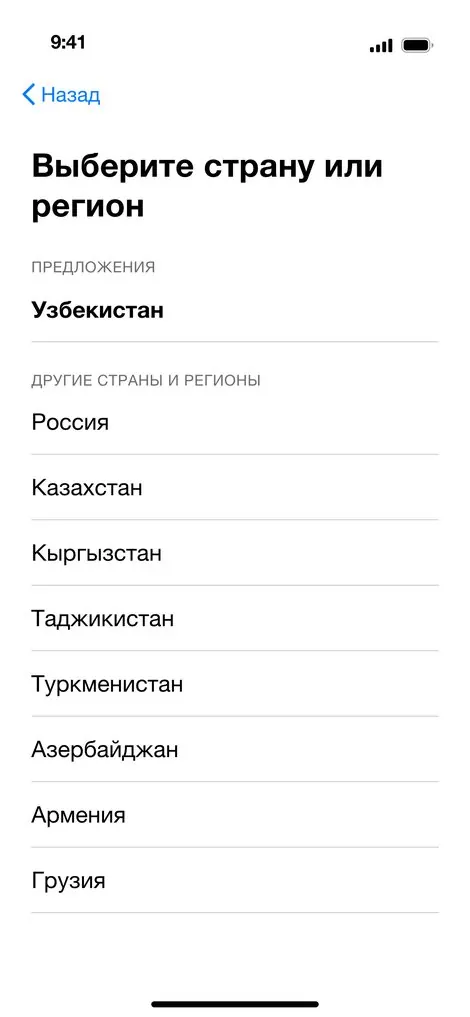
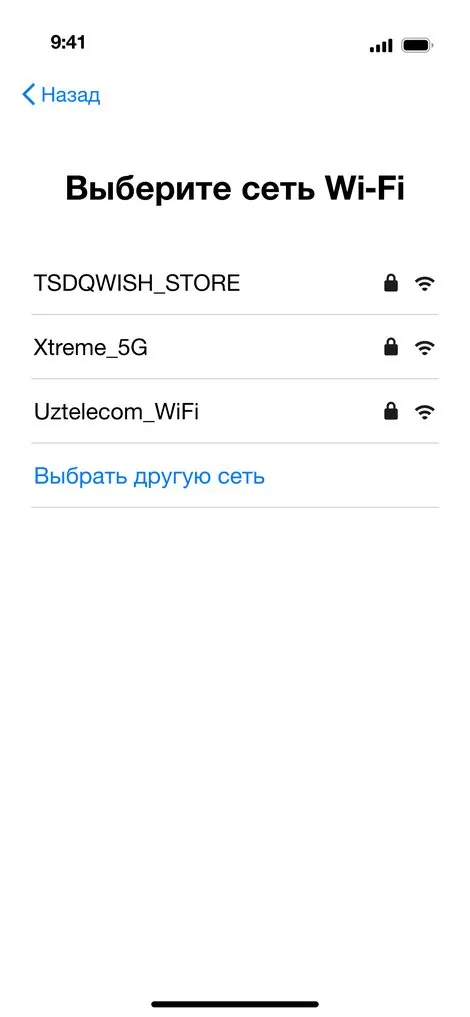
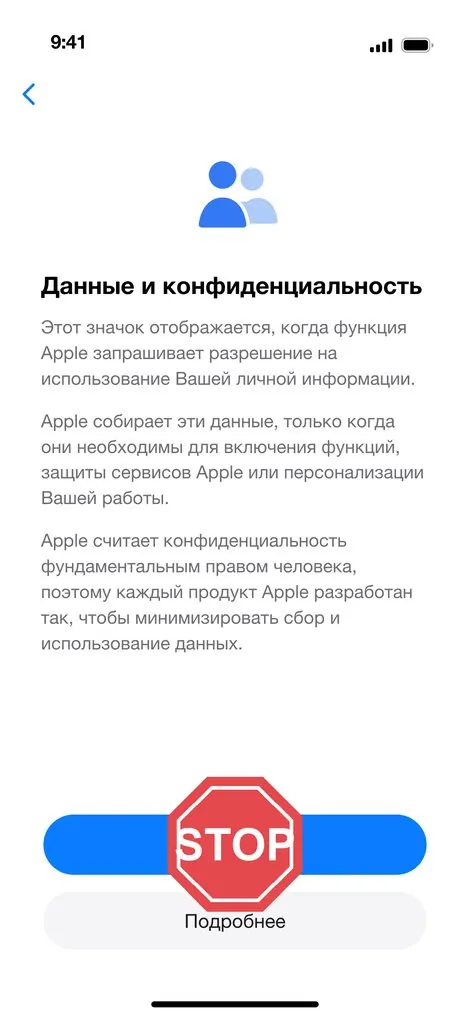
Nazoratga qo'yishni boshlash
MAC · DWISH STANSIYASIiPhone'ni kabel bilan macbook'ka ulang va DWISH stansiyasini oching. Bosh ekranda ikkita blok bor — «Apple MDM nazorati»ni tanlang.
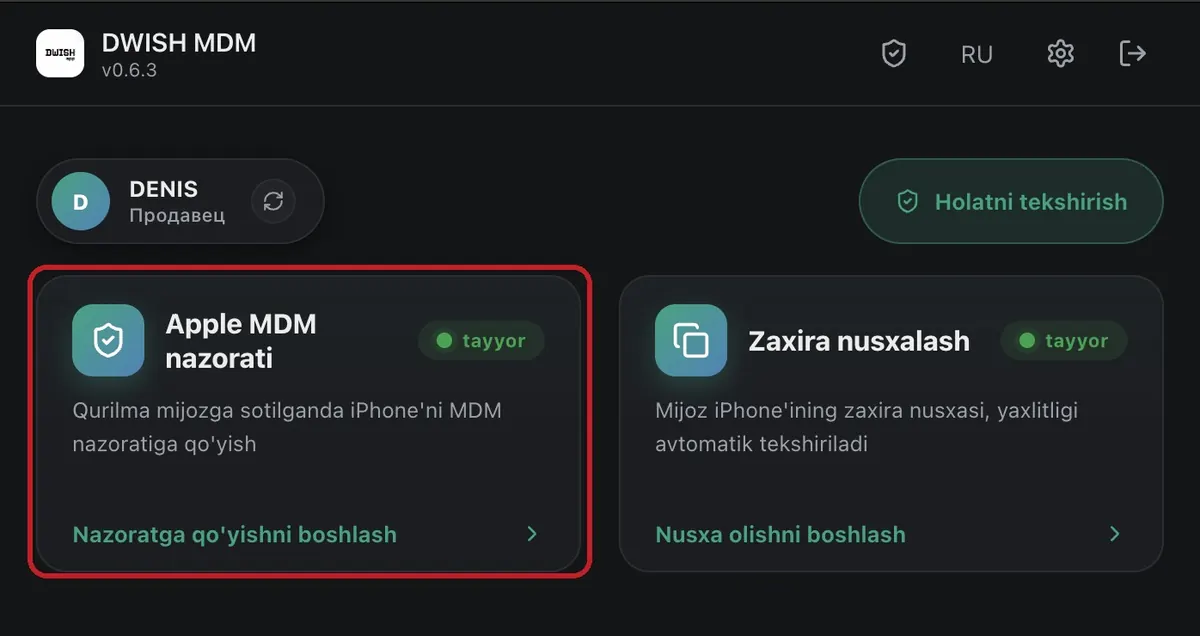
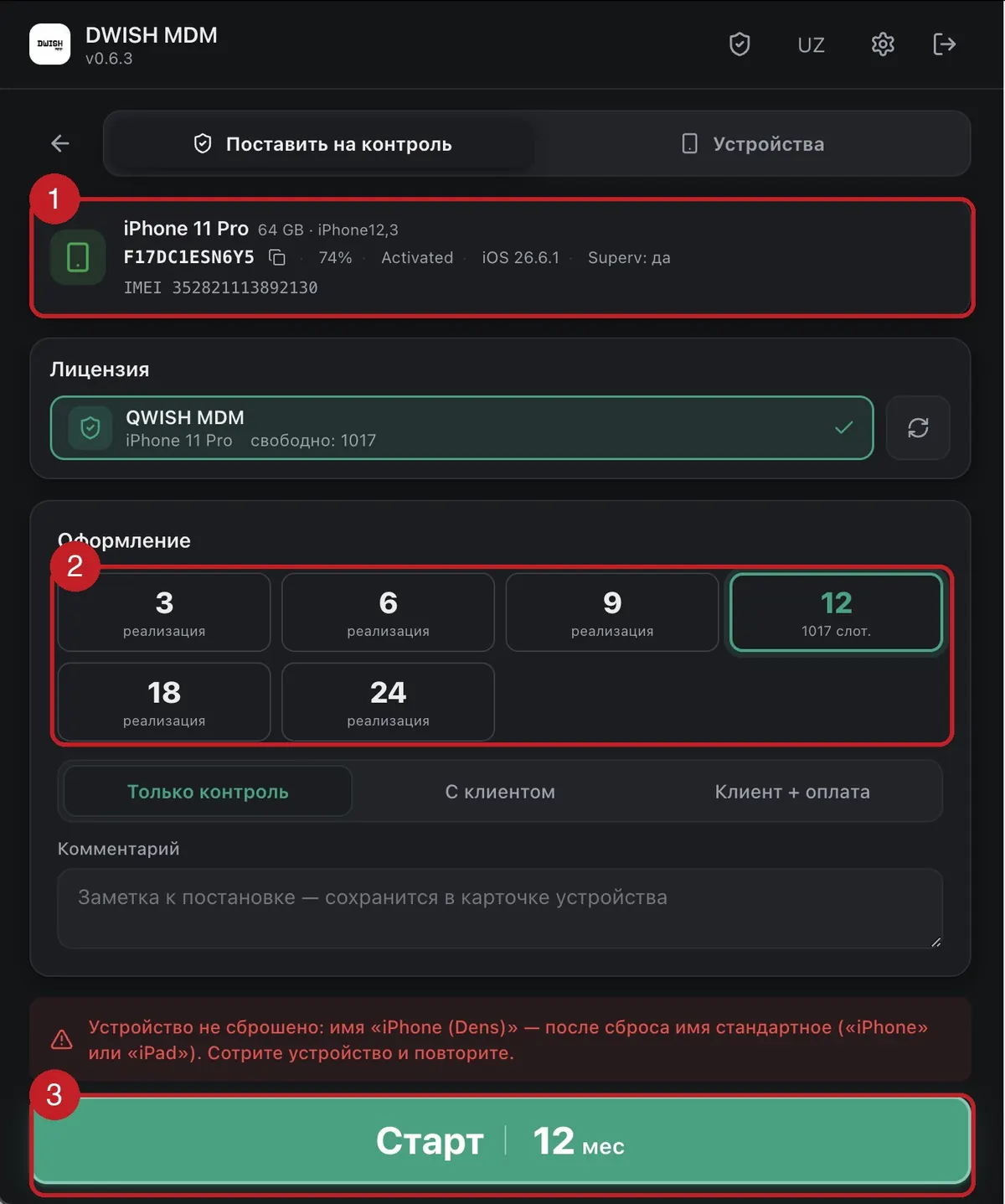
Muddatni tanlang va tasdiqlang
MAC · DWISH STANSIYASIStansiya ulangan telefonni o'zi aniqlaydi — o'sha ekanini tekshiring (1). Muddatni tanlang (2) va «Старт» tugmasini bosing (3). Keyin ro'yxatda «Qurilmani tozaladim…» galkasini — faqat 1-qadamni haqiqatan o'tgan bo'lsangiz — belgilang va «Начать» tugmasini bosing.
Keyin konveyer boshqaradi
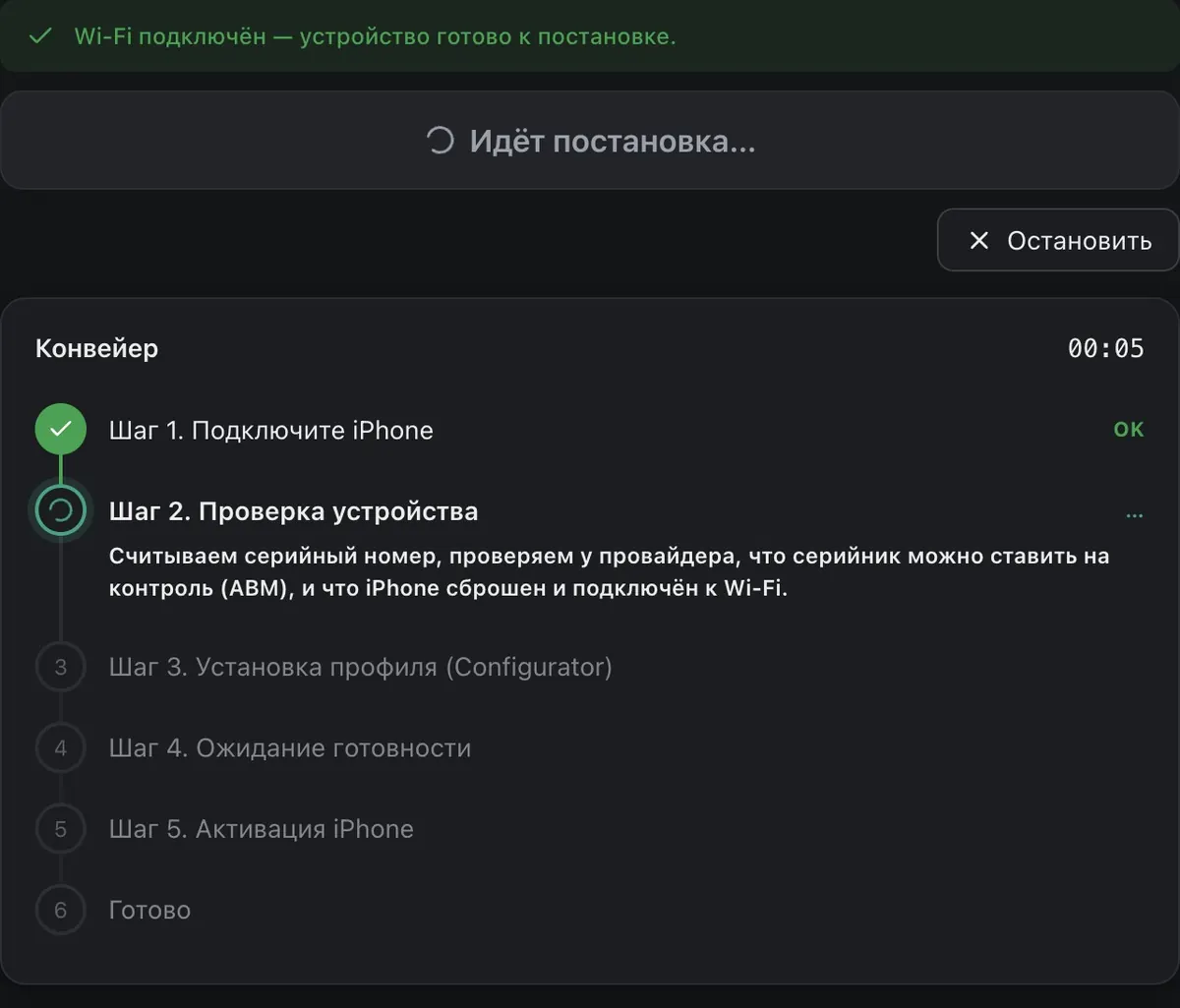
MAC · DWISH STANSIYASIStansiya 6 qadamni o'zi o'tadi va har birida nima qilishni aytadi — jarayon konveyer va jurnalda ko'rinadi. Qurilma tekshiruvidan keyin Apple Configurator ishga tushadi — unda nima qilishni keyingi qadamda ko'ring.
Apple Configurator vizardi
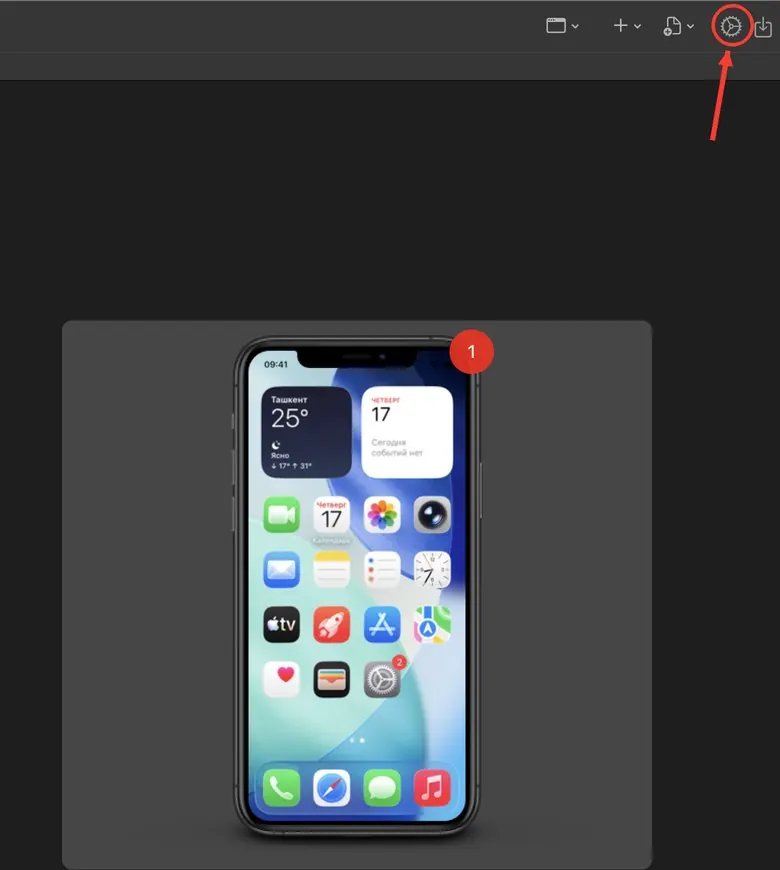
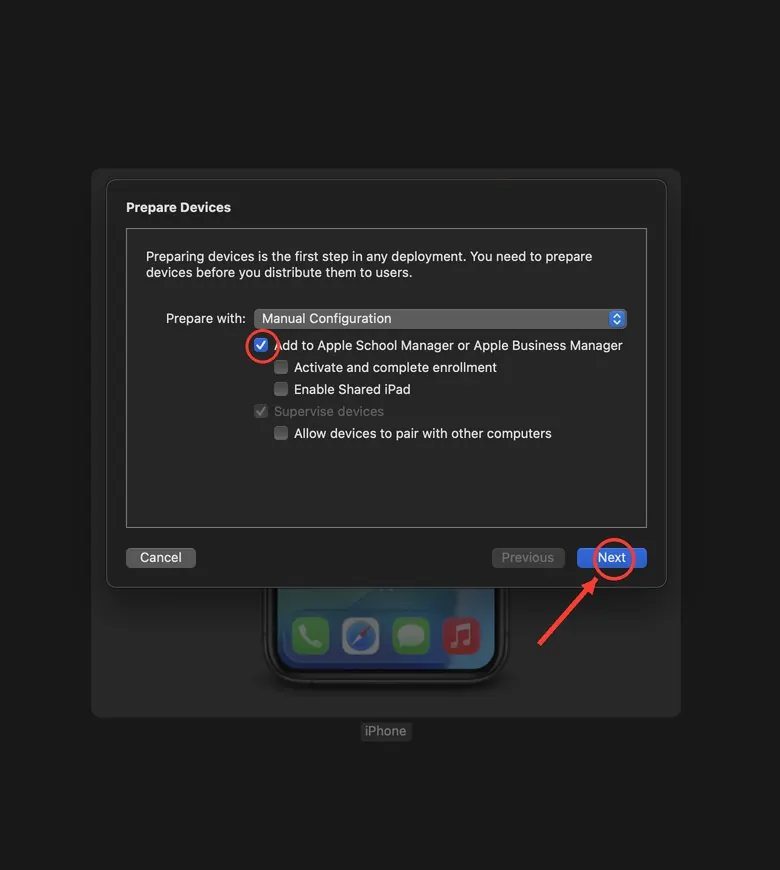
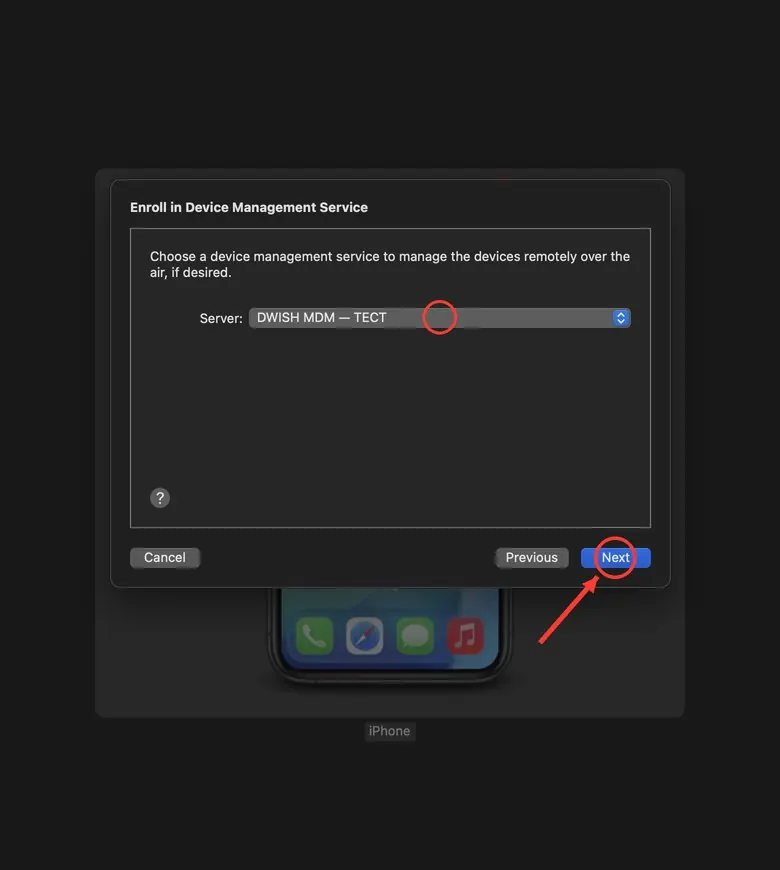
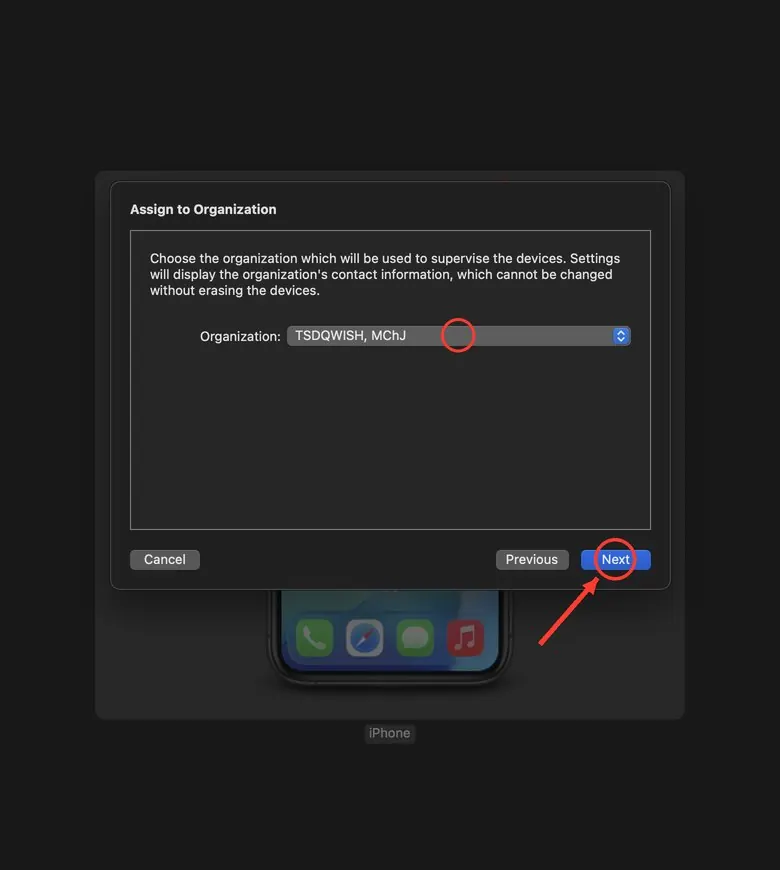
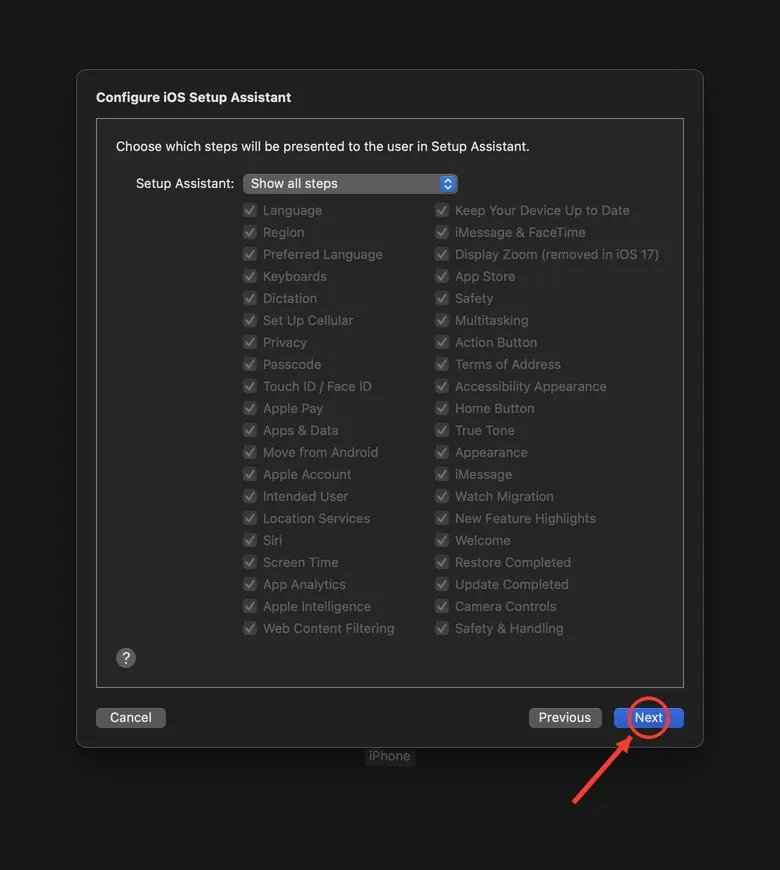
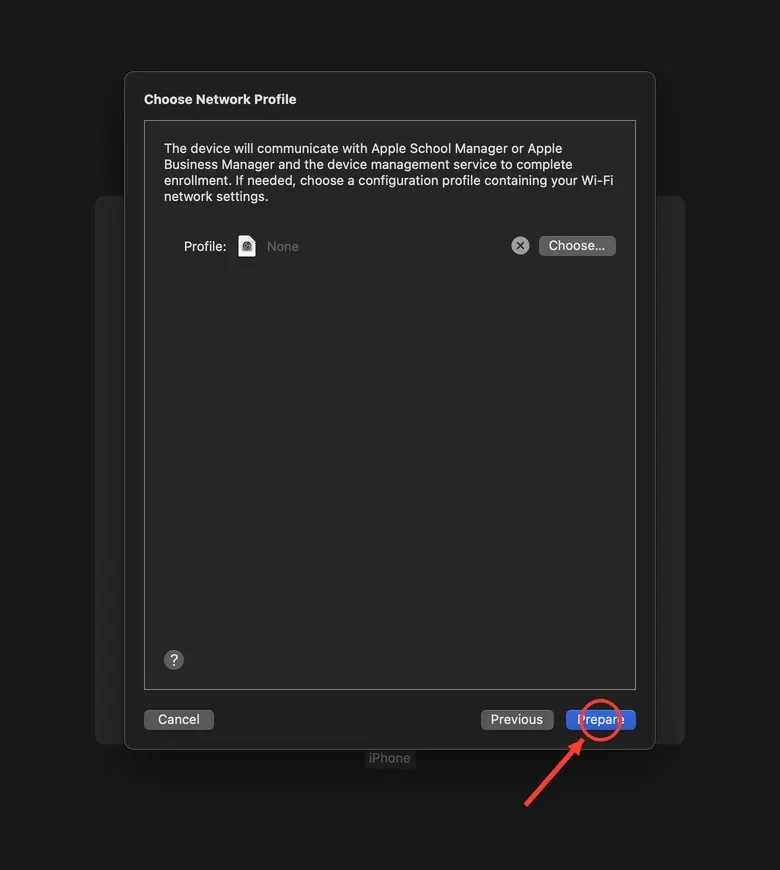
MAC · DWISH STANSIYASIStansiya «Configurator profil o'rnatmoqda» oynasini ochadi va avtomatik rejim yoqilgan bo'lsa — vizardni o'zi bosib chiqadi. Qo'lda ketsa: Apple Configurator'da iPhone'ni belgilang → tishli tugma → Prepare → Manual Configuration + «Add to Apple Business Manager» galkasi + MDM server → hamma oynada Next → oxirida Prepare (oynalar quyida). Oxirida telefon o'zi tozalanadi — «telefon bilan aloqa uzildi» xabari normal, shunchaki kuting. Vizard tugagach — «Konfigurator jarayonni tugatdi» galkasini belgilang.
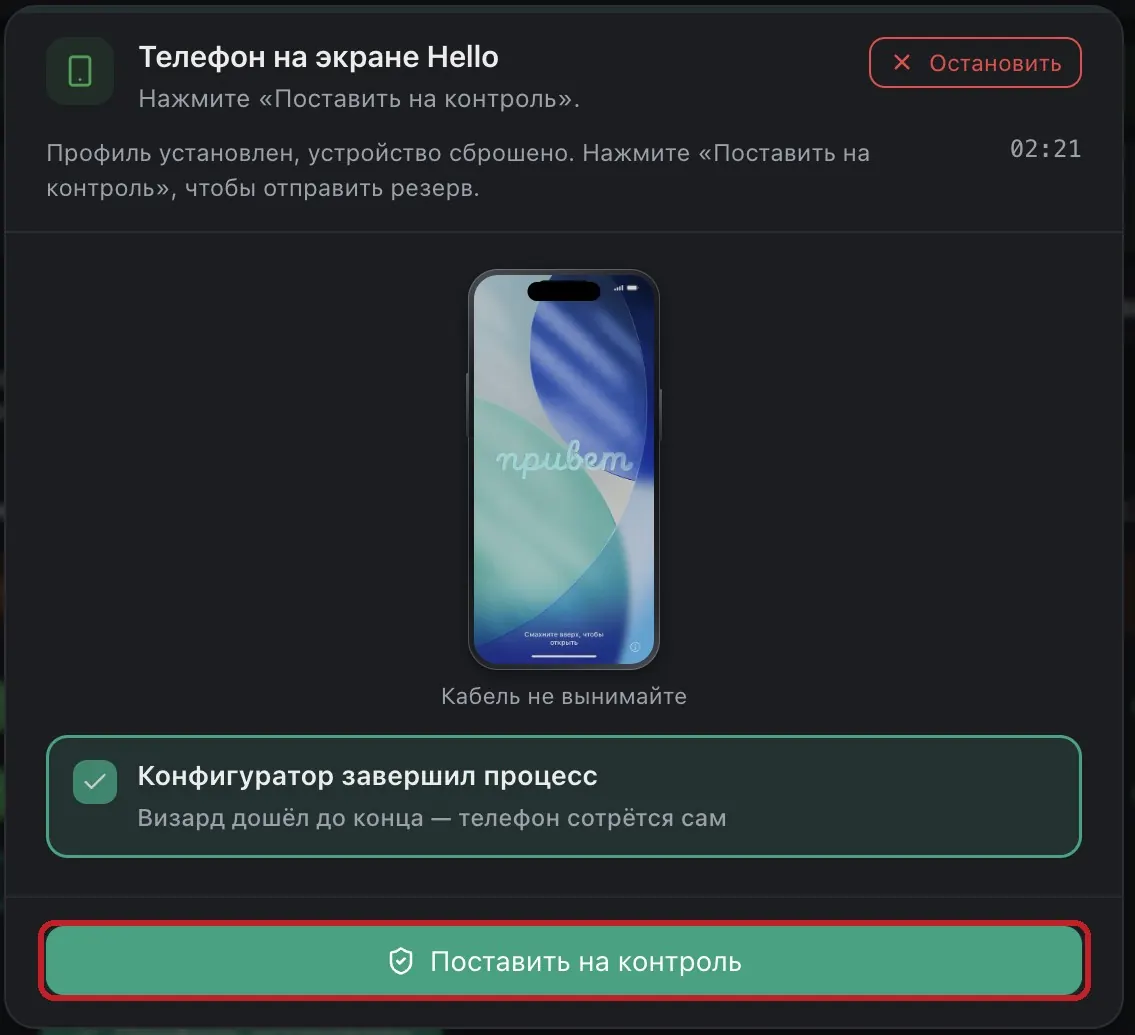
Telefon «привет»da — «Nazoratga qo'yish» bosing
MAC · DWISH STANSIYASITelefon tozalanadi, qayta yonadi va «привет» ekraniga qaytadi. Stansiya buni tasdiqlaydi va «Nazoratga qo'yish» tugmasi faollashadi — uni bosing. Kabelni uzmang.
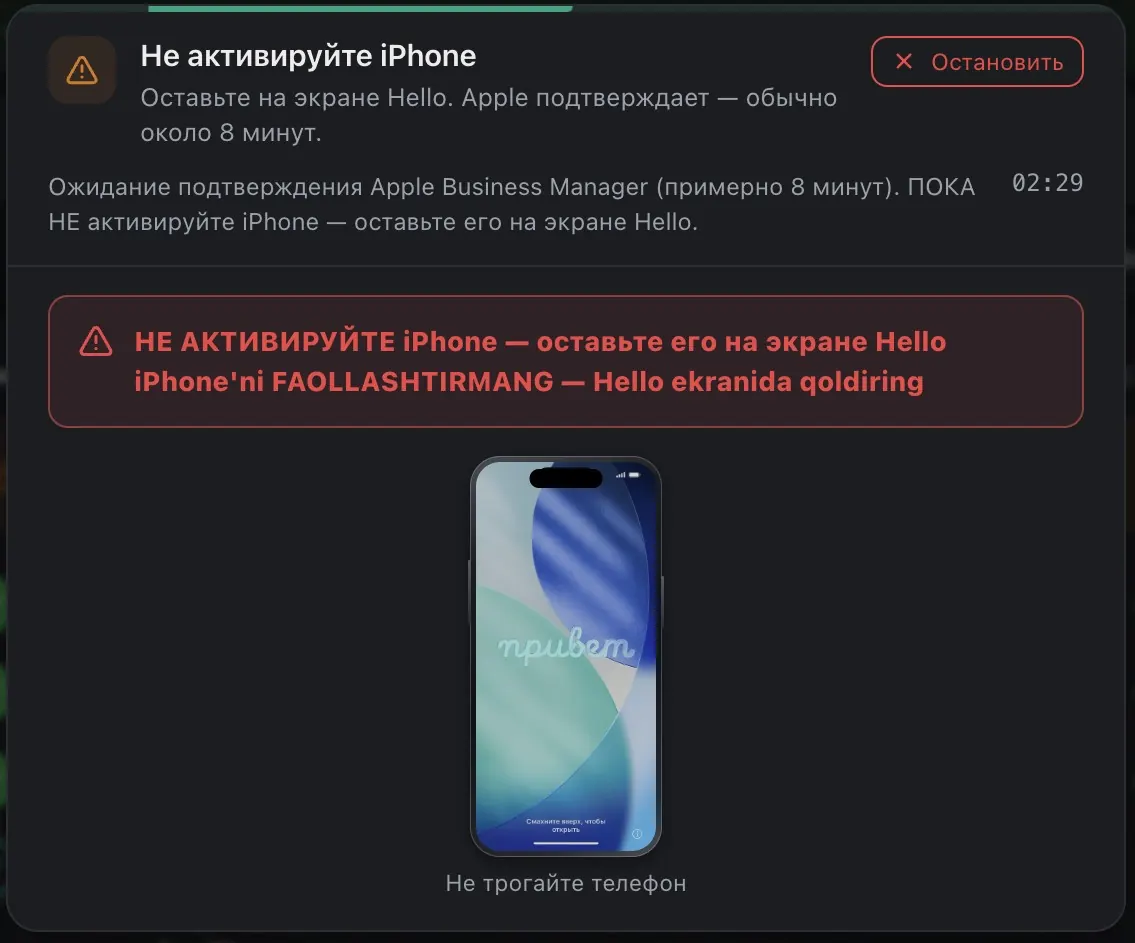
Apple tasdig'ini kuting — telefonga TEGMANG
MAC · DWISH STANSIYASIStansiya rezervni yubordi va Apple Business Manager tasdig'ini kutmoqda — odatda 8 daqiqa atrofida. Kutish paytida iPhone'ni FAOLLASHTIRMANG — u «привет» ekranida qolishi kerak.
Stansiya aktivlashtirishga ruxsat berdi
MAC · DWISH STANSIYASIApple tasdiqlagach stansiya shu ekranni ko'rsatadi — demak, telefonni aktivlashtirish mumkin. Keyingi qadamga o'ting.
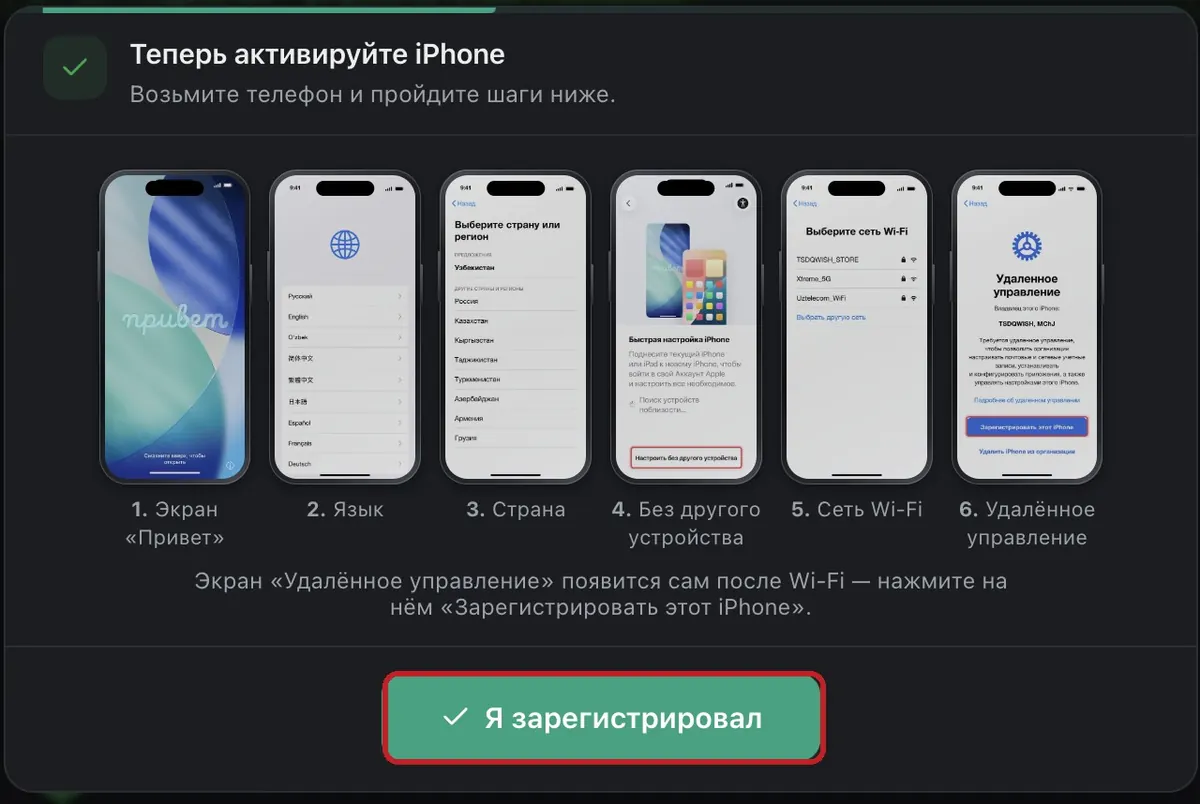
iPhone'ni aktivlashtiring
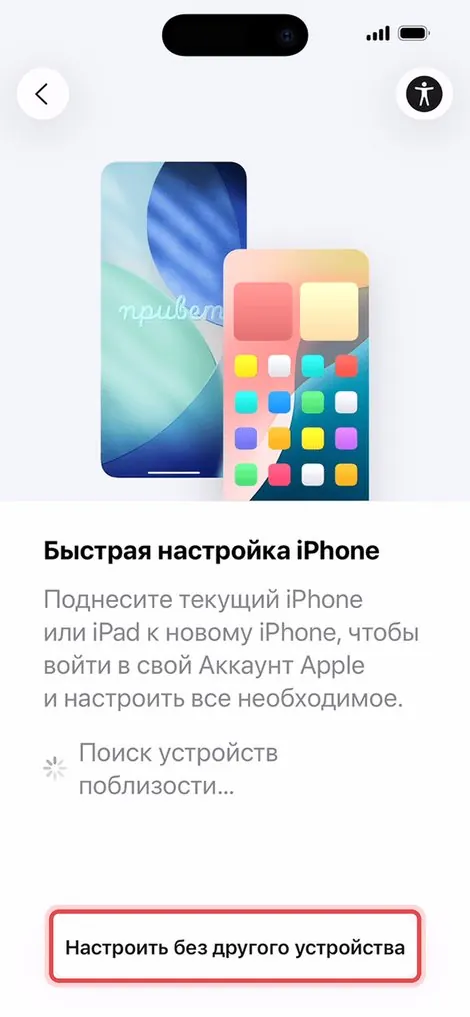
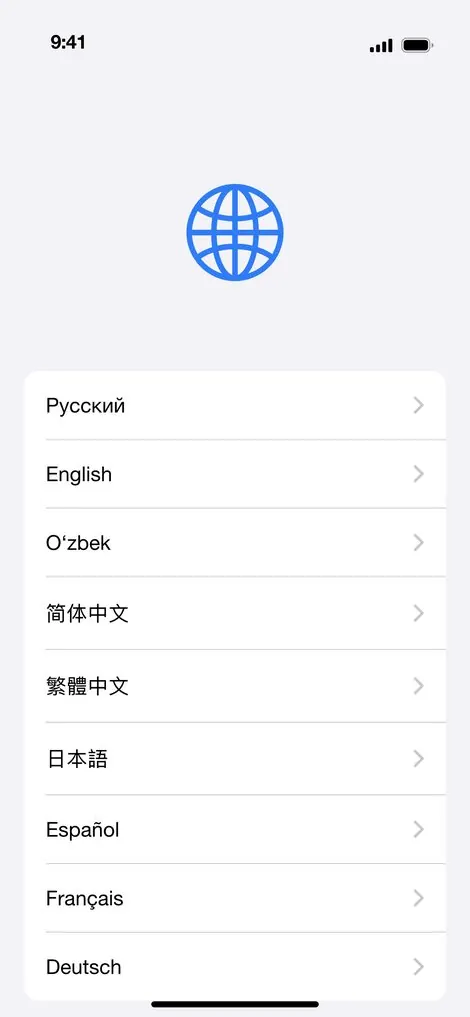
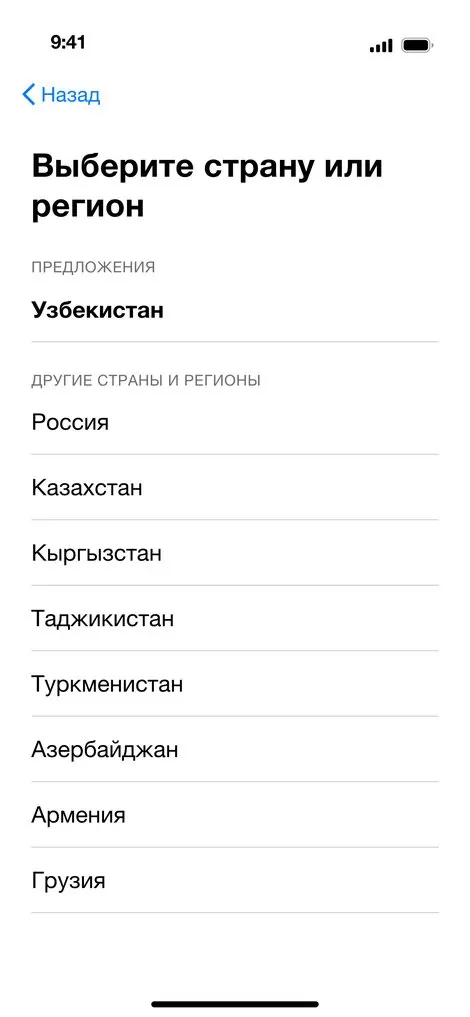
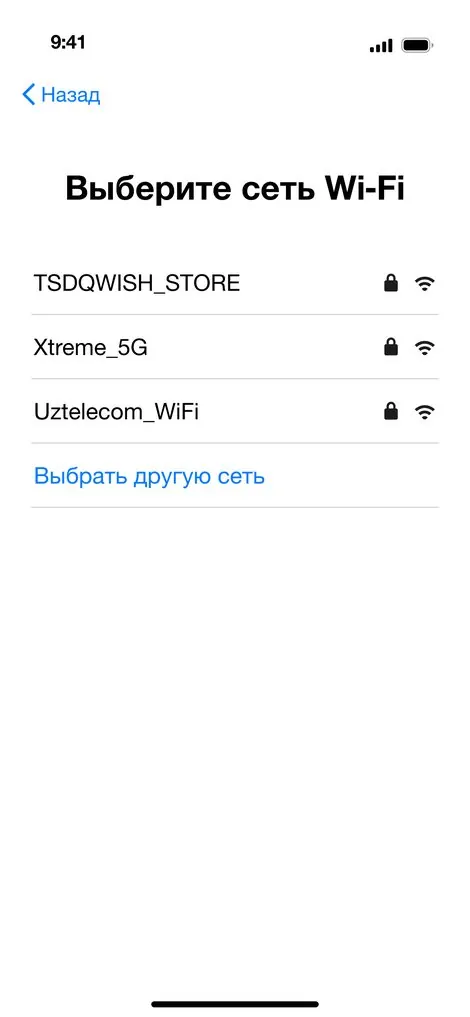
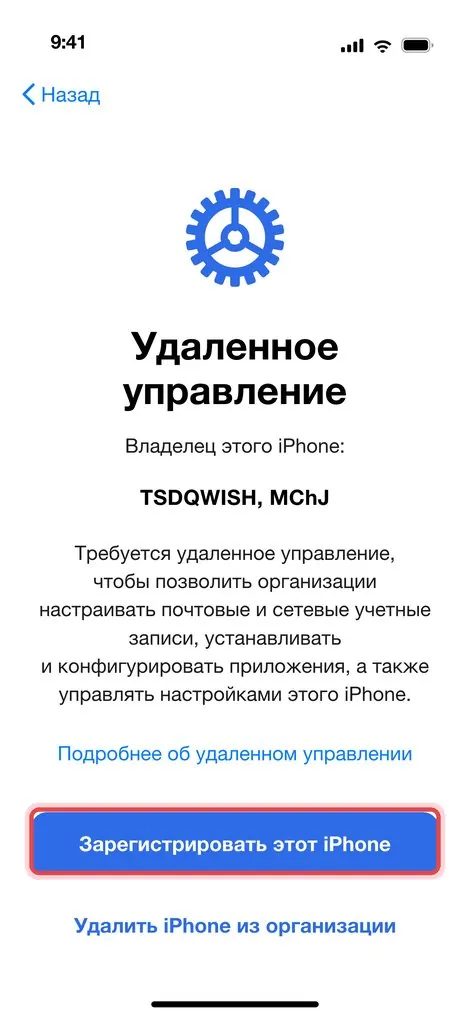
IPHONE · QO'LINGIZDATelefonni oling va ekranlarni o'ting: til → mamlakat → «Настроить без другого устройства» → Wi-Fi. «Удалённое управление» ekrani o'zi chiqadi — unda «Зарегистрировать этот iPhone» tugmasini bosing. Keyin stansiyada «Ro'yxatga oldim» tugmasini bosing.

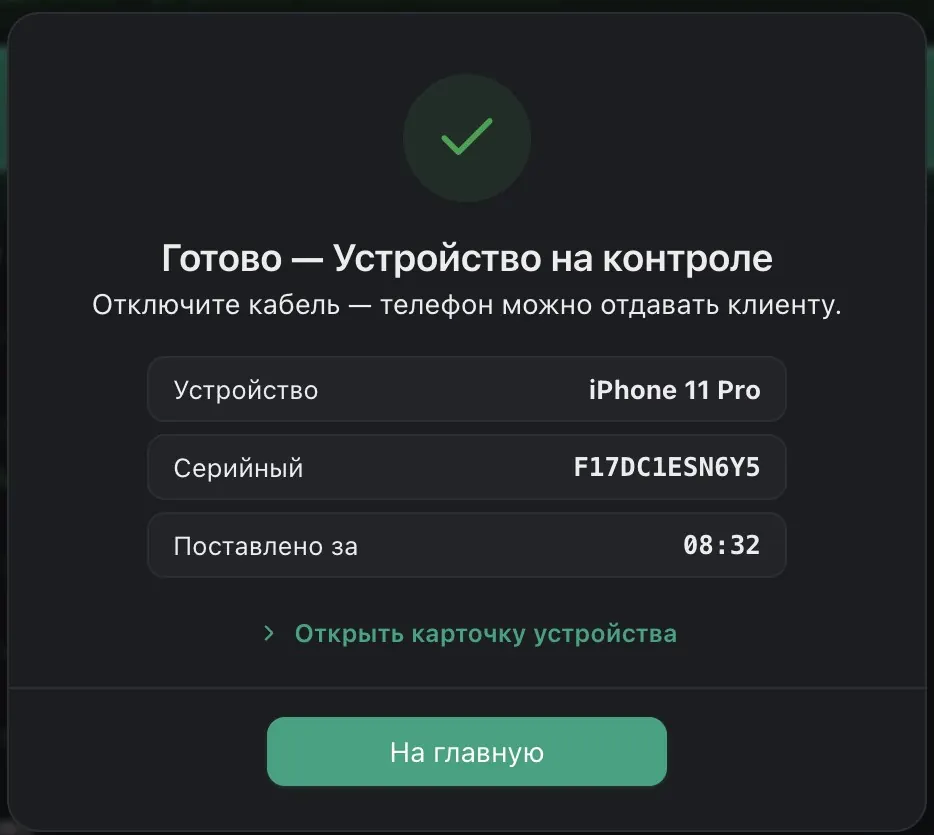
Tayyor — qurilma nazoratda
MAC · DWISH STANSIYASIStansiya seriya raqami bilan yashil tasdiqni ko'rsatadi. Kabelni uzing — telefonni mijozga topshirish mumkin.