Inscripción de un iPhone
Panel → iPhone → cable + Apple Configurator → activación → «Inscrito»
Organización: TSDQWISH, MChJ · Tiempo: 5–8 minutos por dispositivo
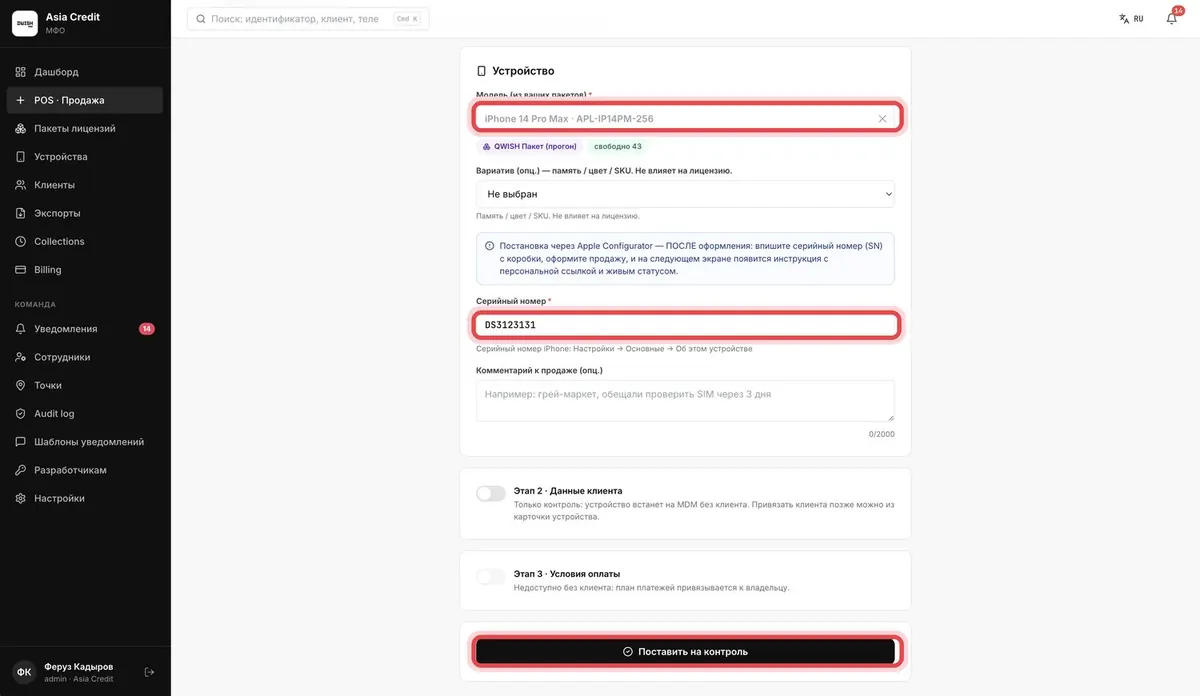
Venta en el panel
NAVEGADOR · PANEL DE ADMINISTRACIÓNSeleccione el modelo del dispositivo, introduzca el número de serie de la caja y pulse «Inscribir».
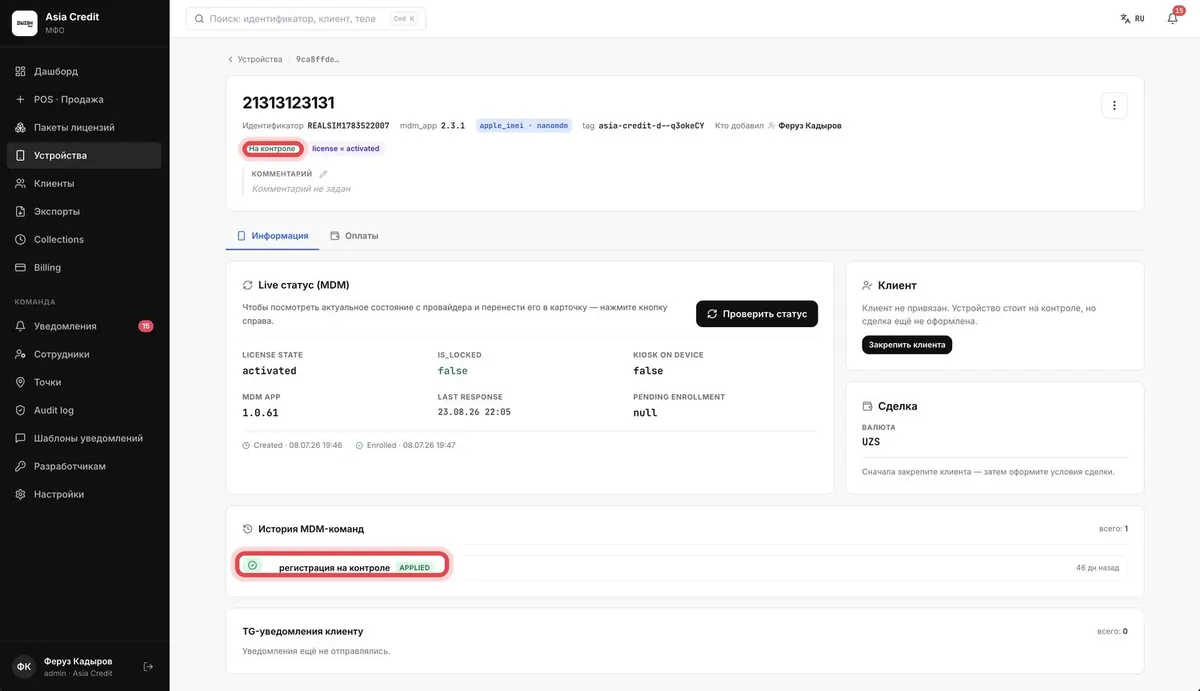
Ficha del dispositivo
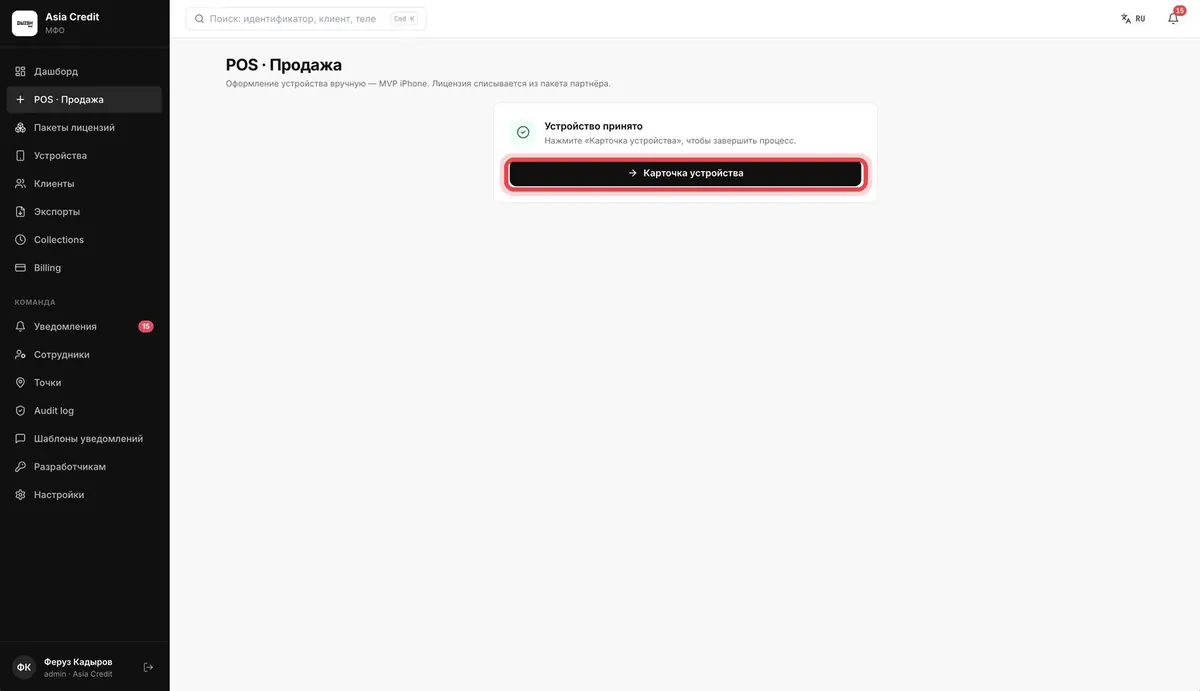
NAVEGADOR · PANEL DE ADMINISTRACIÓNEl dispositivo ha sido aceptado. Pulse «Ficha del dispositivo» y manténgala abierta hasta el final.
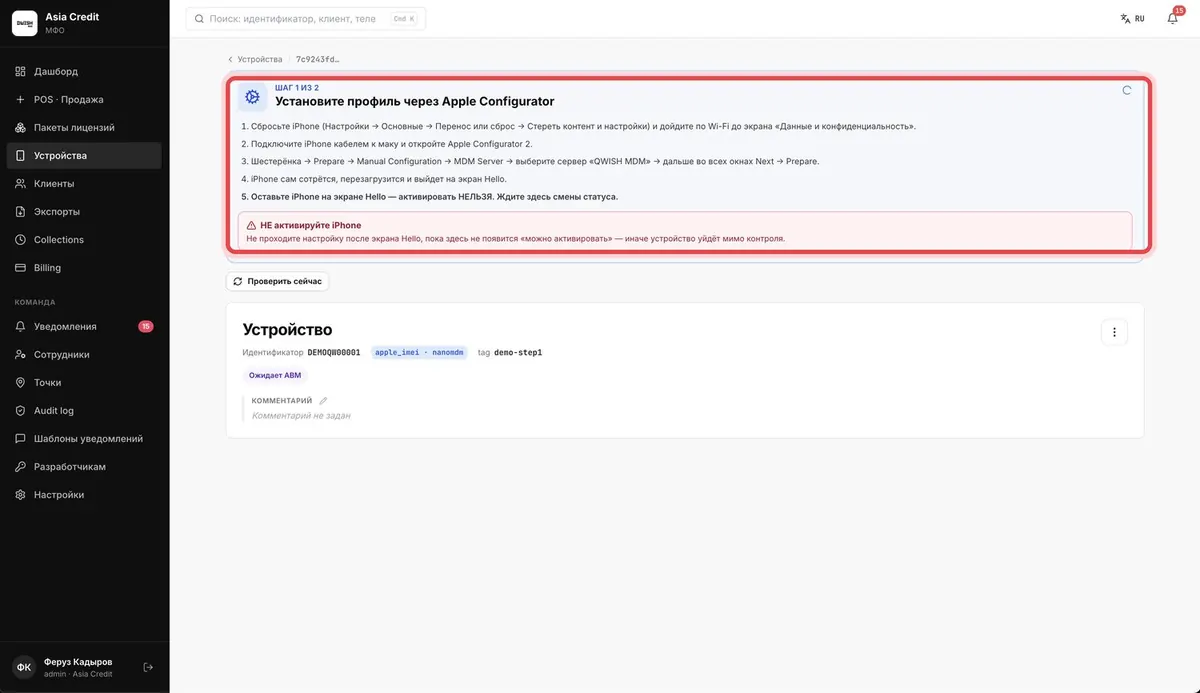
Paso 1 de 2 en la ficha
NAVEGADOR · PANEL DE ADMINISTRACIÓNSe abrirá la ficha del dispositivo con las instrucciones y el estado. Deje esta pantalla abierta y pase al siguiente paso.
Llegue a la pantalla «Datos y privacidad»
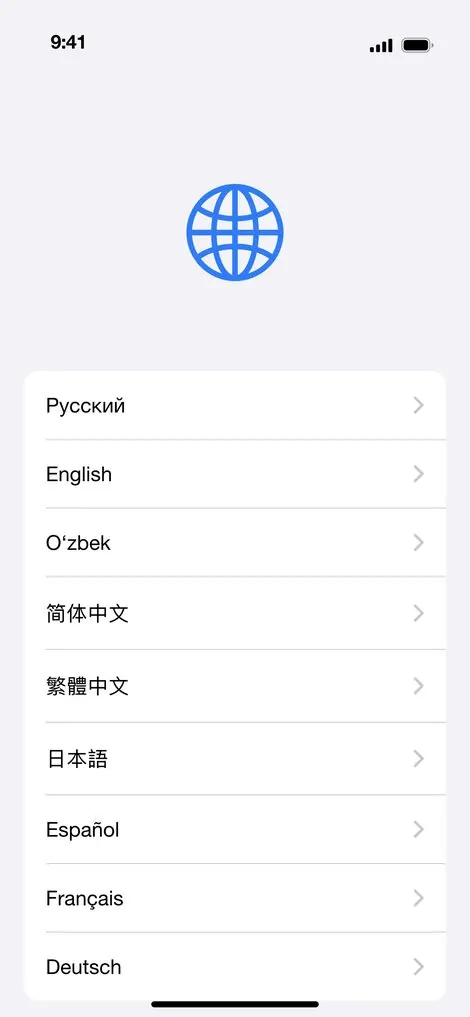
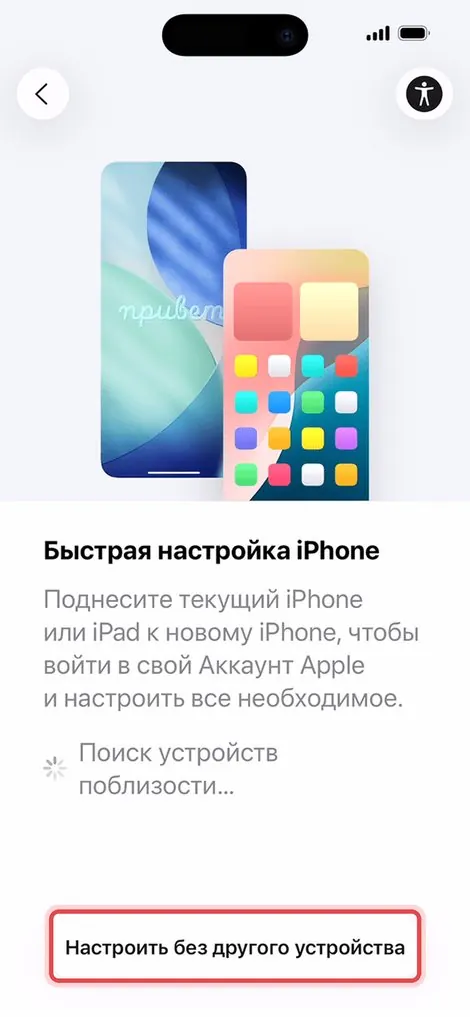
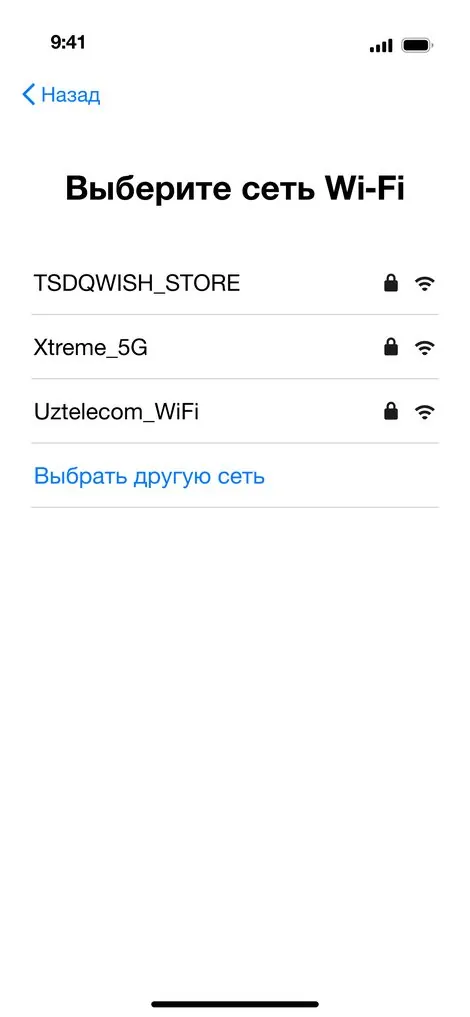
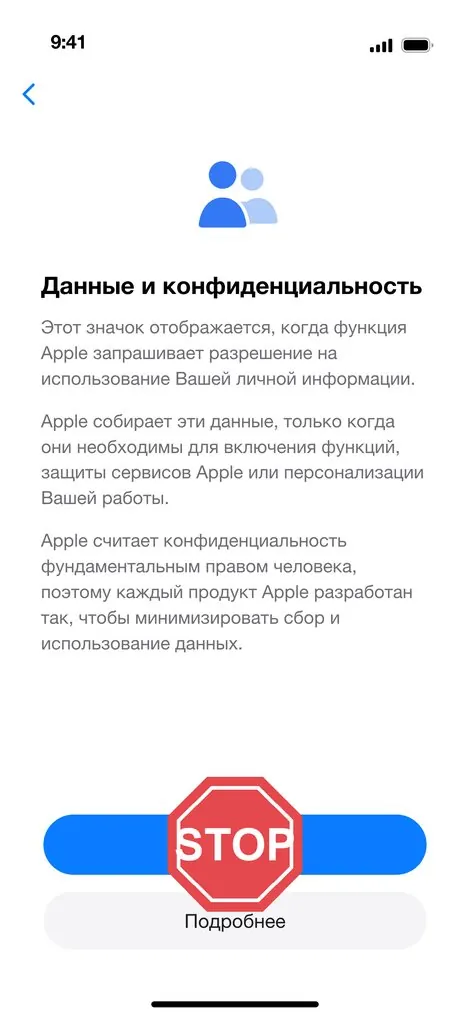
IPHONE · EN LA MANOTome un iPhone nuevo o borrado. Pase las pantallas en orden. En la pantalla «Datos y privacidad» — ¡ALTO! No pulse nada.


Conecte el dispositivo al MacBook
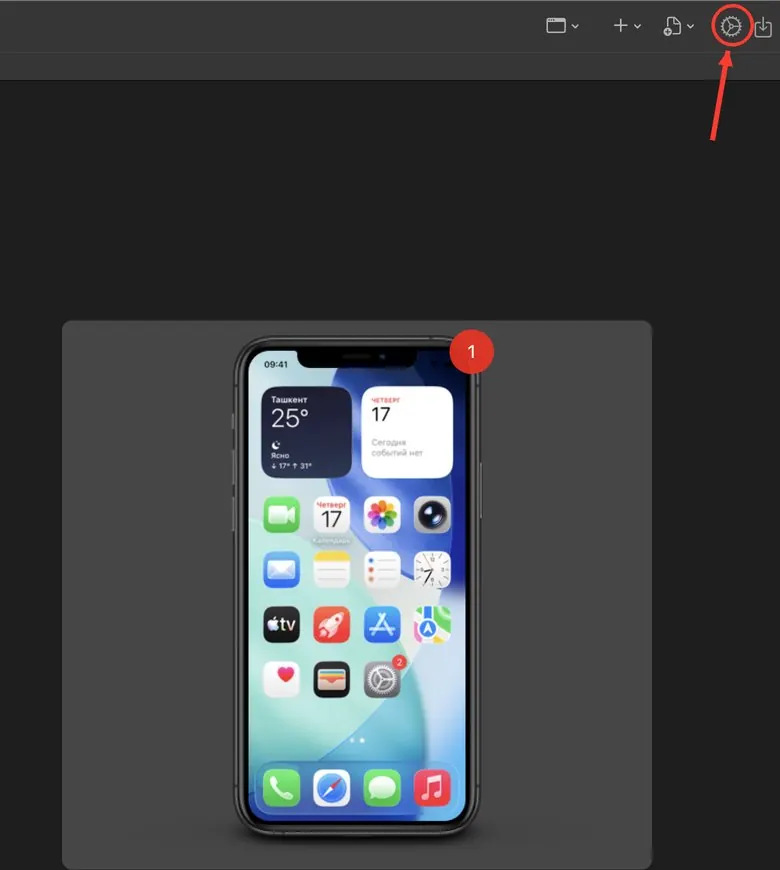
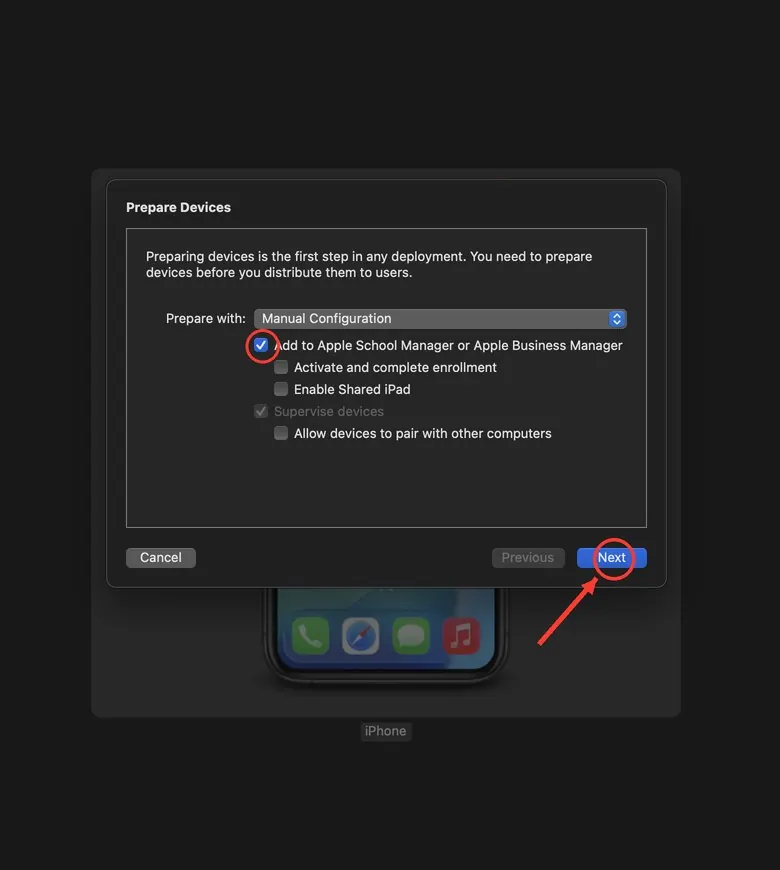
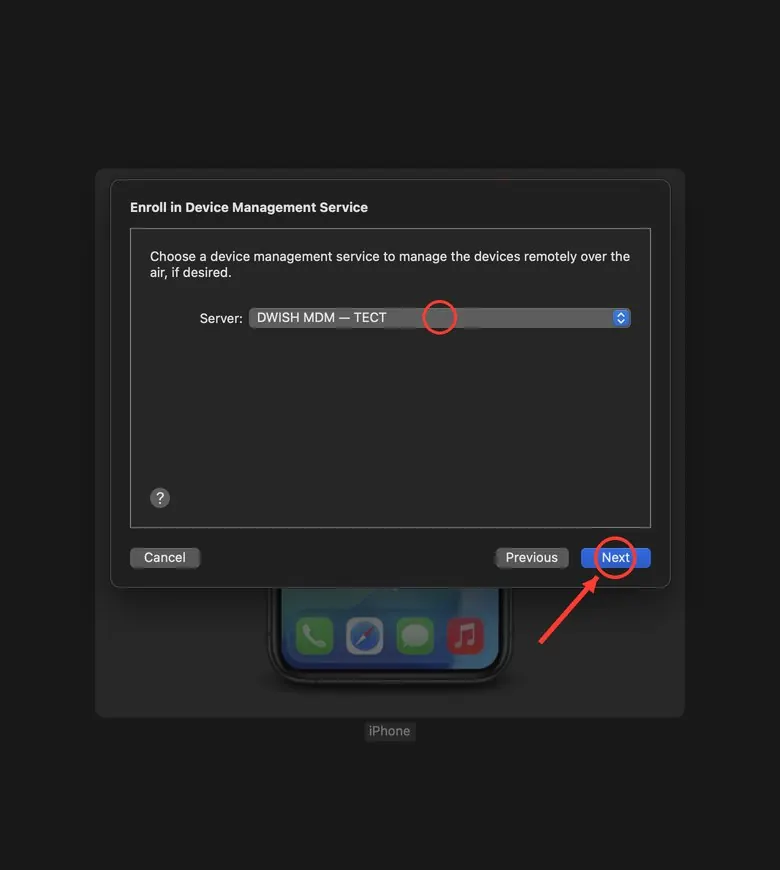
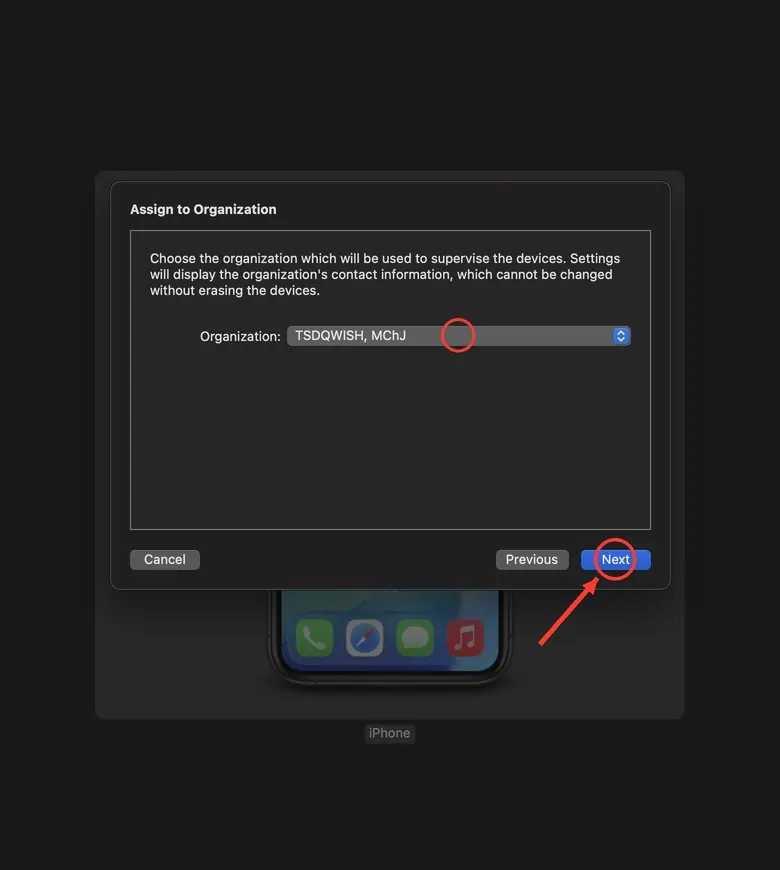
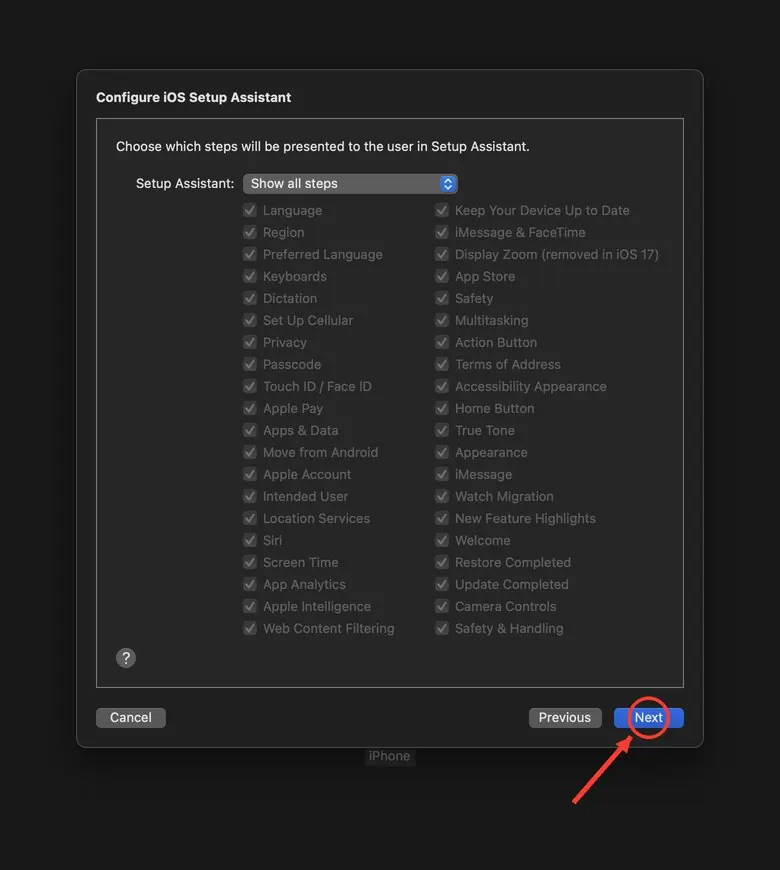
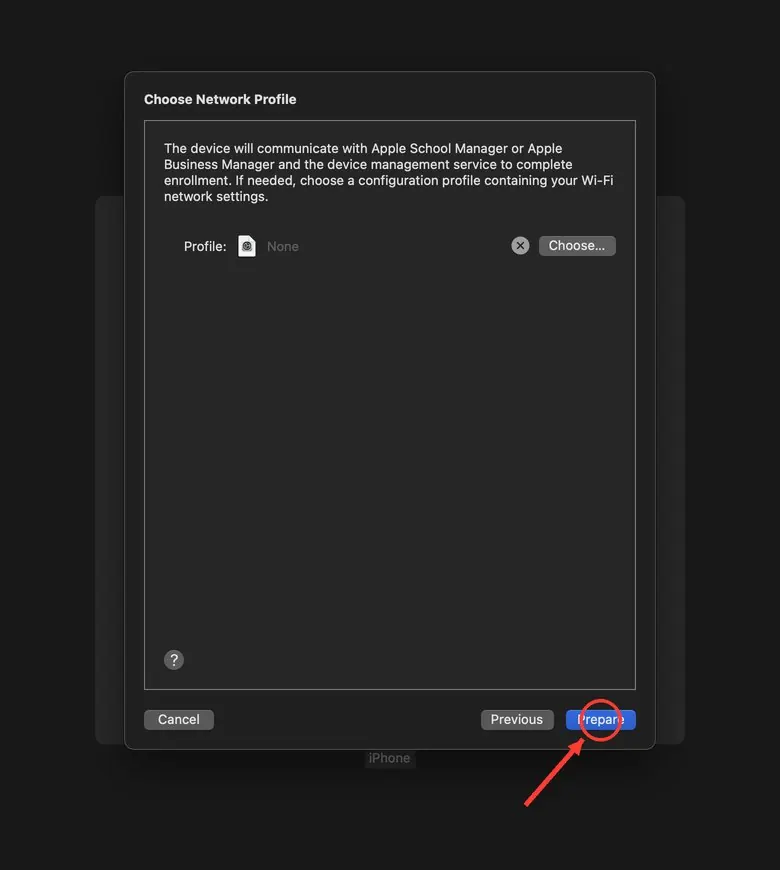
MAC · APPLE CONFIGURATORConecte el iPhone al MacBook con un cable y abra Apple Configurator. Seleccione el iPhone (1) y pulse el icono del engranaje (2). Después pulse Next en todas las ventanas sin cambiar nada. En la última ventana — Prepare.
Espera del reinicio del teléfono
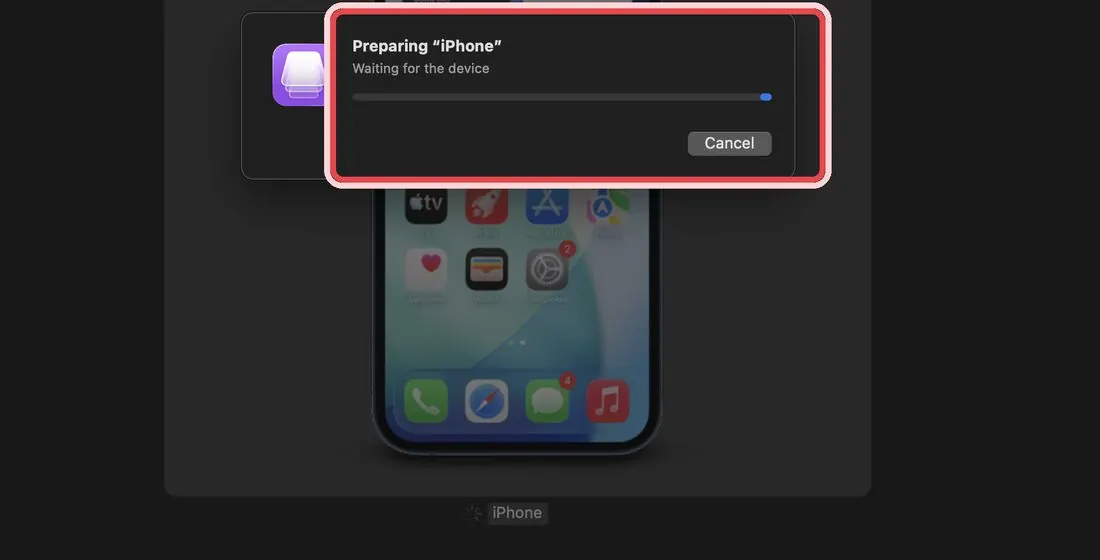
MAC · APPLE CONFIGURATOREspere, no desconecte el cable. El iPhone se borrará por sí solo y se reiniciará por completo. Cuando aparezca la primera pantalla «Hola» — pase a la siguiente etapa.
Espera del «Paso 2 de 2» en la ficha del dispositivo
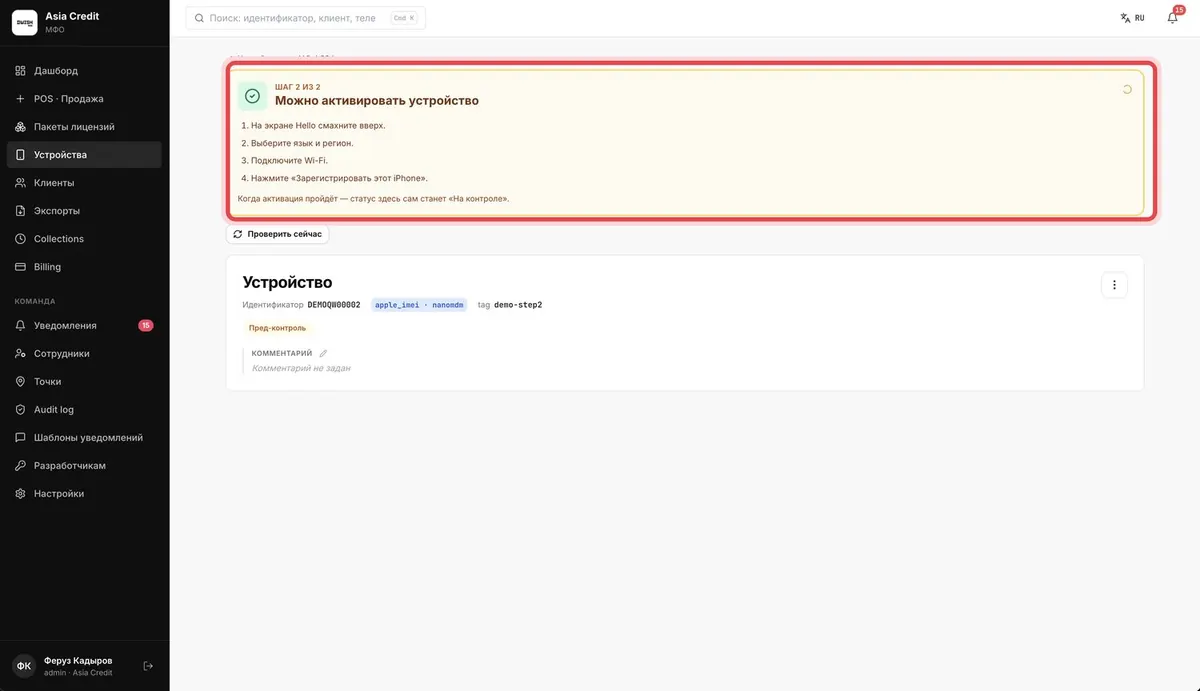
NAVEGADOR · PANEL DE ADMINISTRACIÓNEspere a que en la ficha aparezca «Paso 2 de 2 · Se puede activar el dispositivo». ¡IMPORTANTE! Pase a la siguiente etapa solo cuando aparezca el texto «Se puede activar el dispositivo».
Activación e inscripción
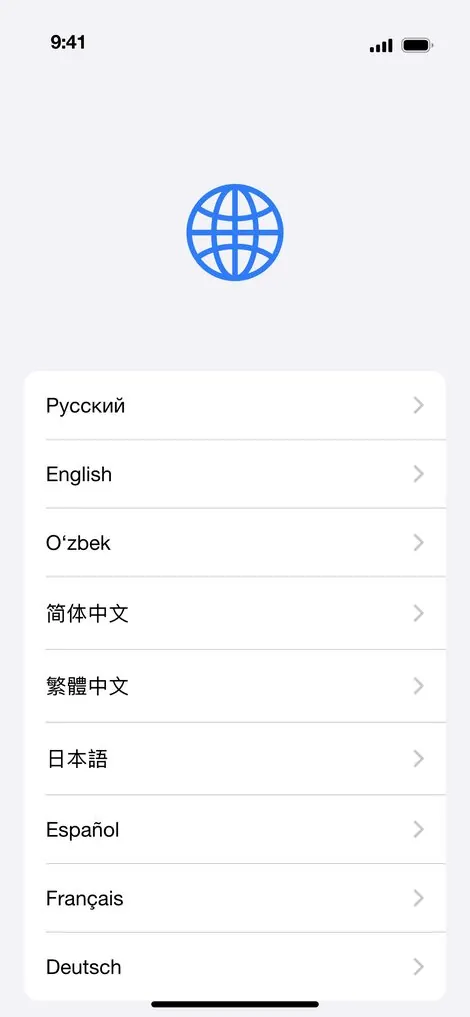
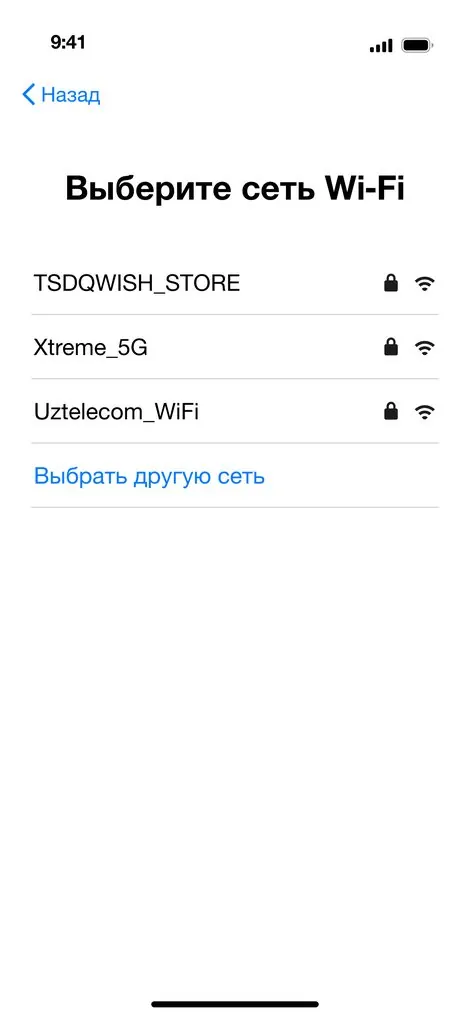
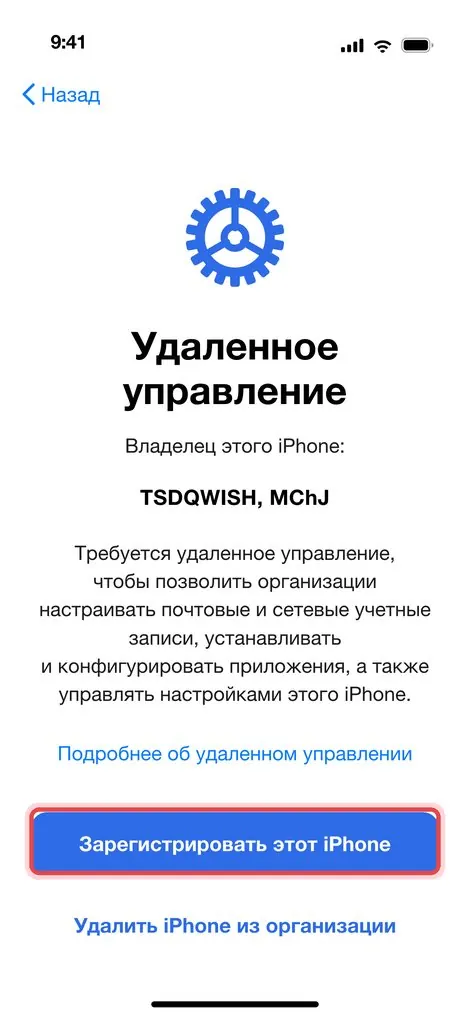
IPHONE · EN LA MANOPase de nuevo las pantallas en orden. Al final pulse «Inscribir este iPhone».


Espere a que el dispositivo quede inscrito
NAVEGADOR · PANEL DE ADMINISTRACIÓNEspere a que en la ficha aparezca la insignia verde «Inscrito». Listo — entregue el teléfono al cliente.