Постановка iPhone на контроль
Панель → iPhone → кабель + Apple Configurator → активация → «На контроле»
Организация: TSDQWISH, MChJ · Время: 5–8 минут на устройство
Продажа в панели
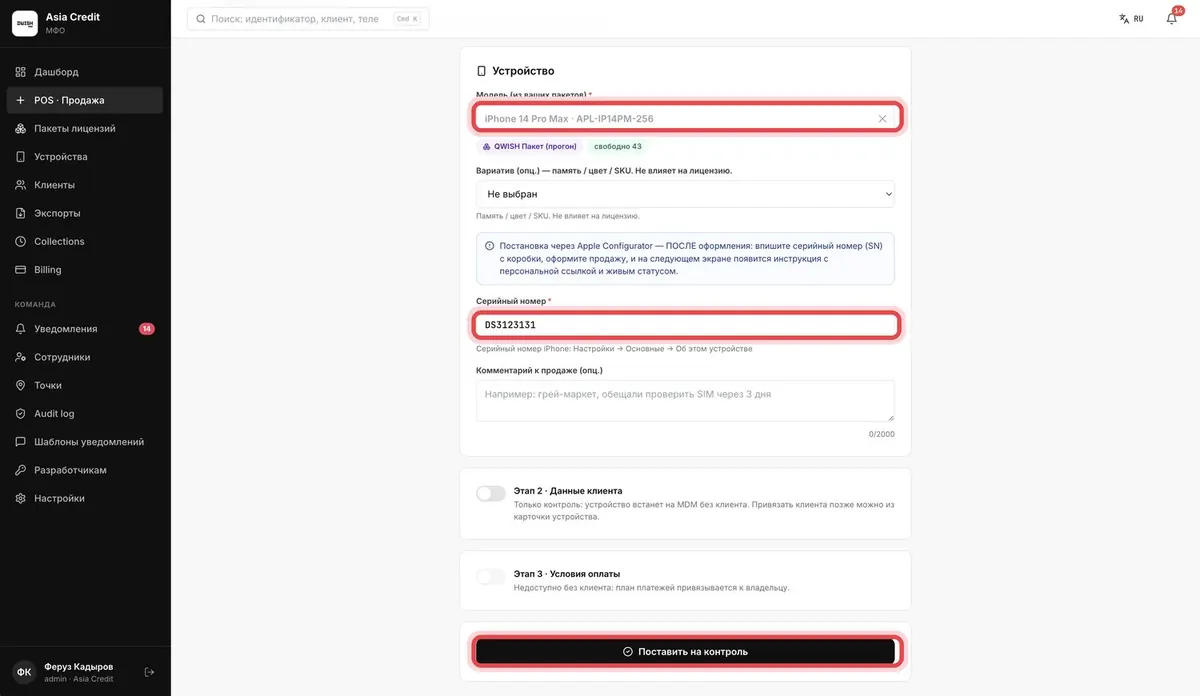
БРАУЗЕР · АДМИН-ПАНЕЛЬВыберите модель устройства, впишите серийный номер с коробки и нажмите «Поставить на контроль».
Карточка устройства
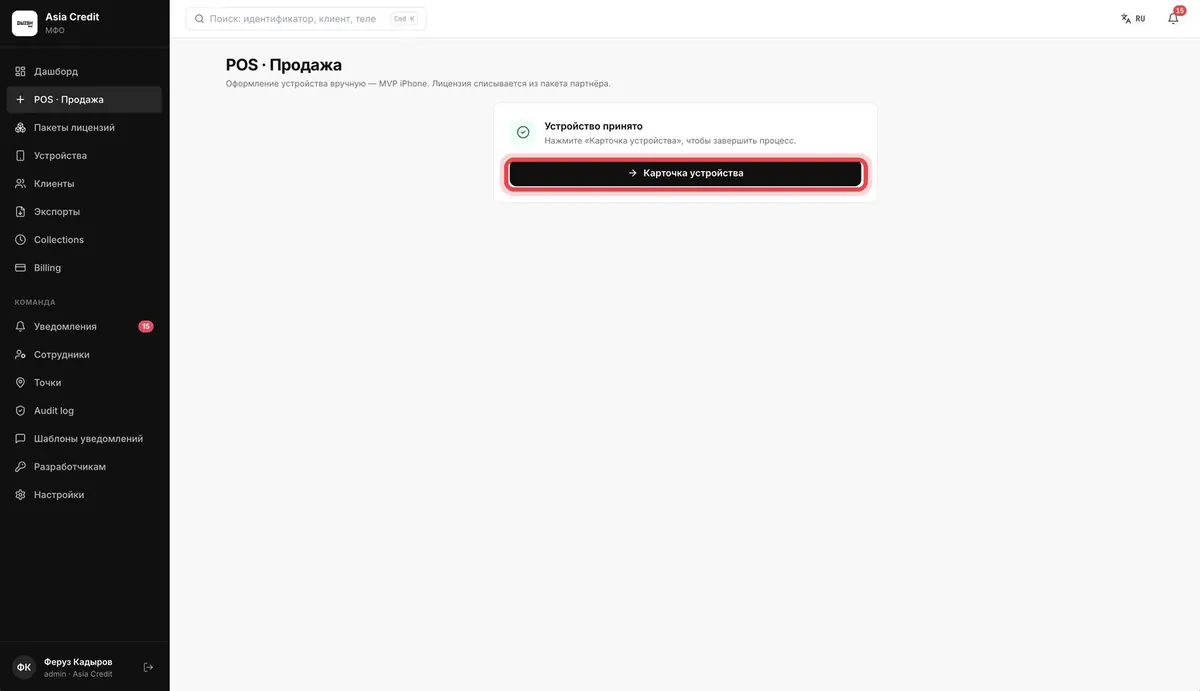
БРАУЗЕР · АДМИН-ПАНЕЛЬУстройство принято. Нажмите «Карточка устройства» и держите её открытой до конца.
Шаг 1 из 2 в карточке
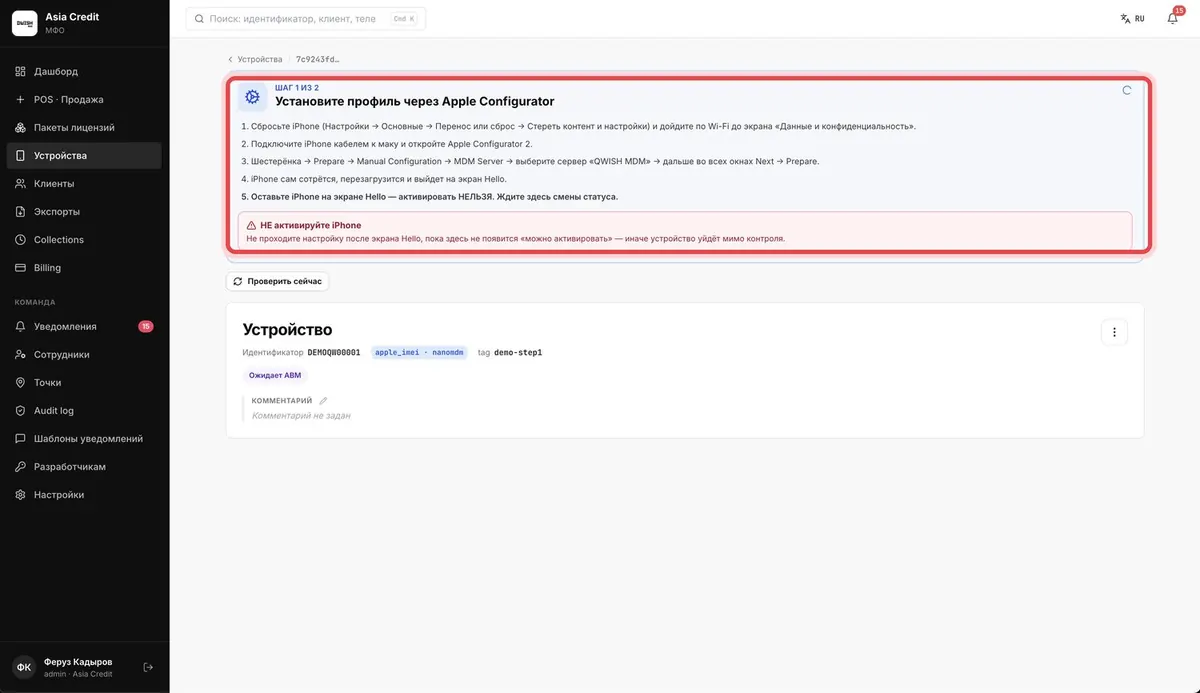
БРАУЗЕР · АДМИН-ПАНЕЛЬОткроется карточка устройства с инструкцией и статусом. Оставьте этот экран открытым и идите к следующему шагу.
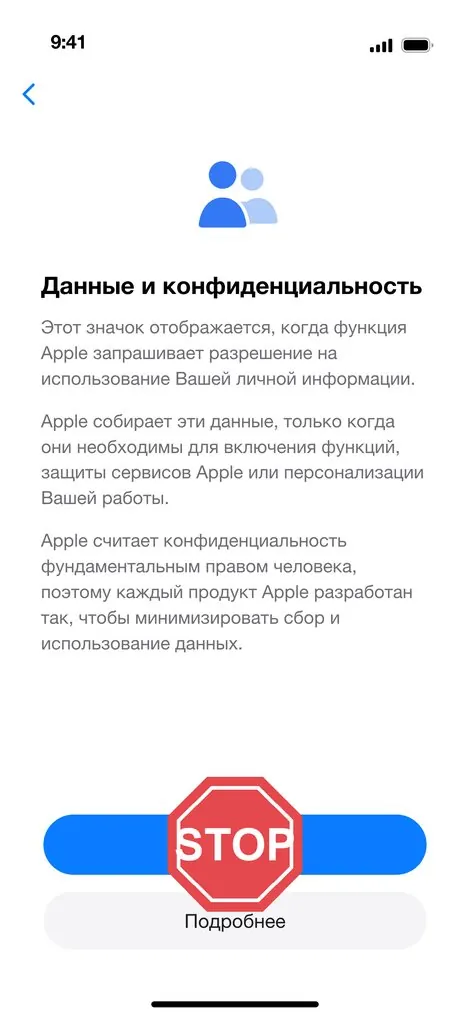
Дойдите до «Данные и конфиденциальность»
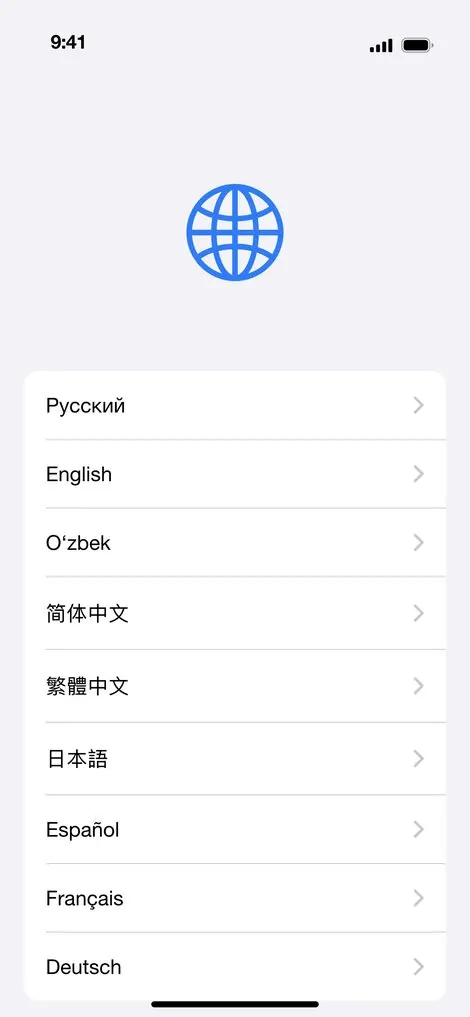
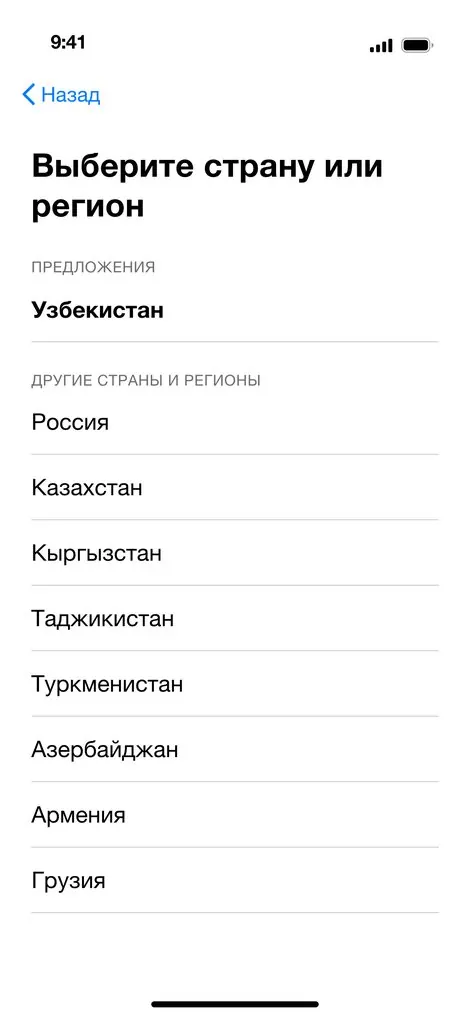
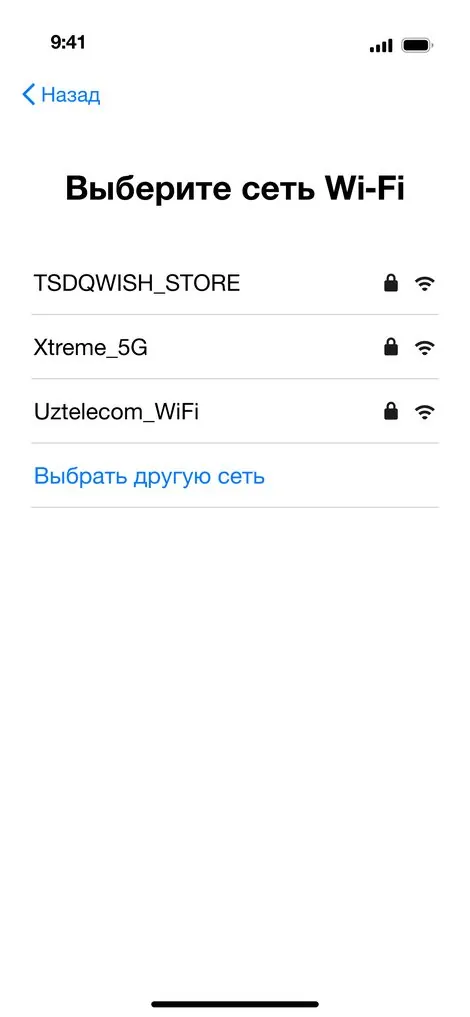
IPHONE · В РУКАХВозьмите новый или сброшенный iPhone. Пройдите экраны по порядку. На экране «Данные и конфиденциальность» — STOP! Ничего не нажимайте.

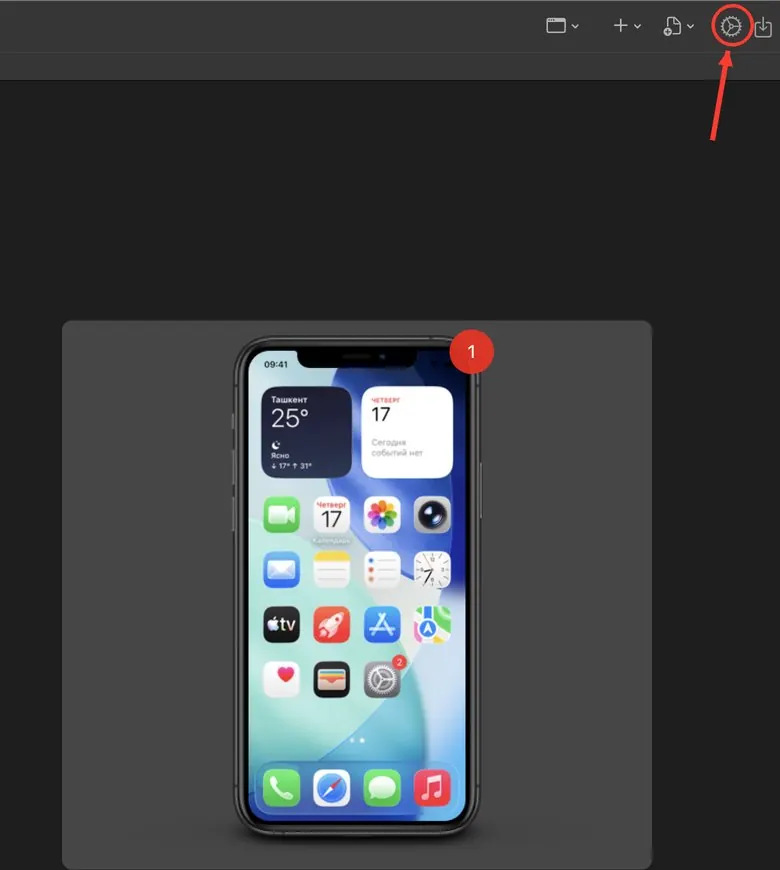
Подключите устройство к макбуку
MAC · APPLE CONFIGURATORПодключите iPhone кабелем к макбуку и откройте Apple Configurator. Выделите iPhone (1) и нажмите шестерёнку (2). Дальше во всех окнах жмите Next, ничего не меняя. В последнем окне — Prepare.
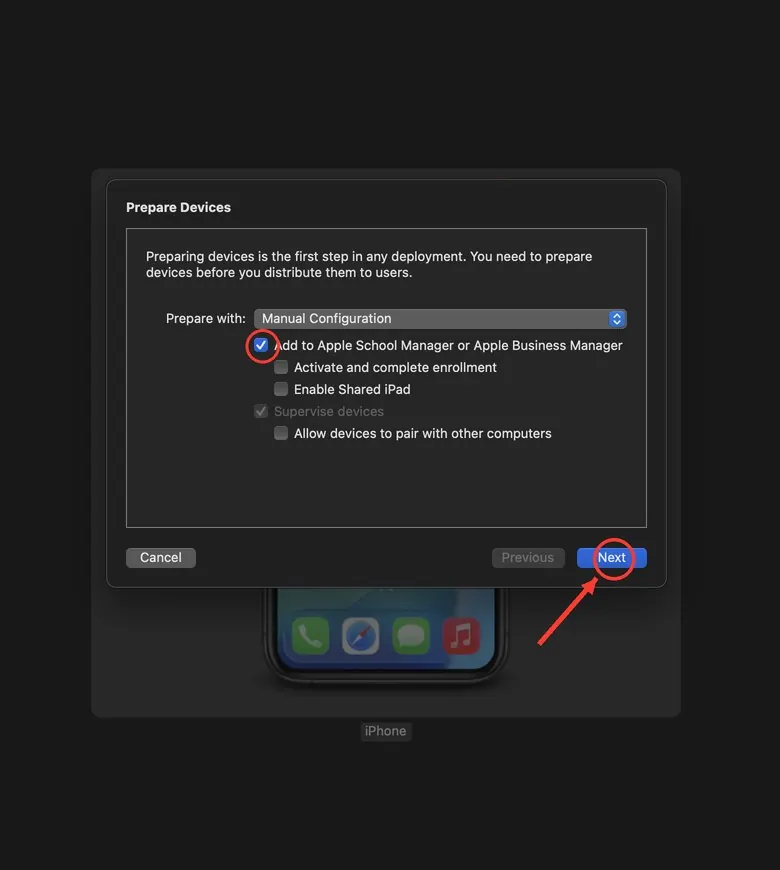
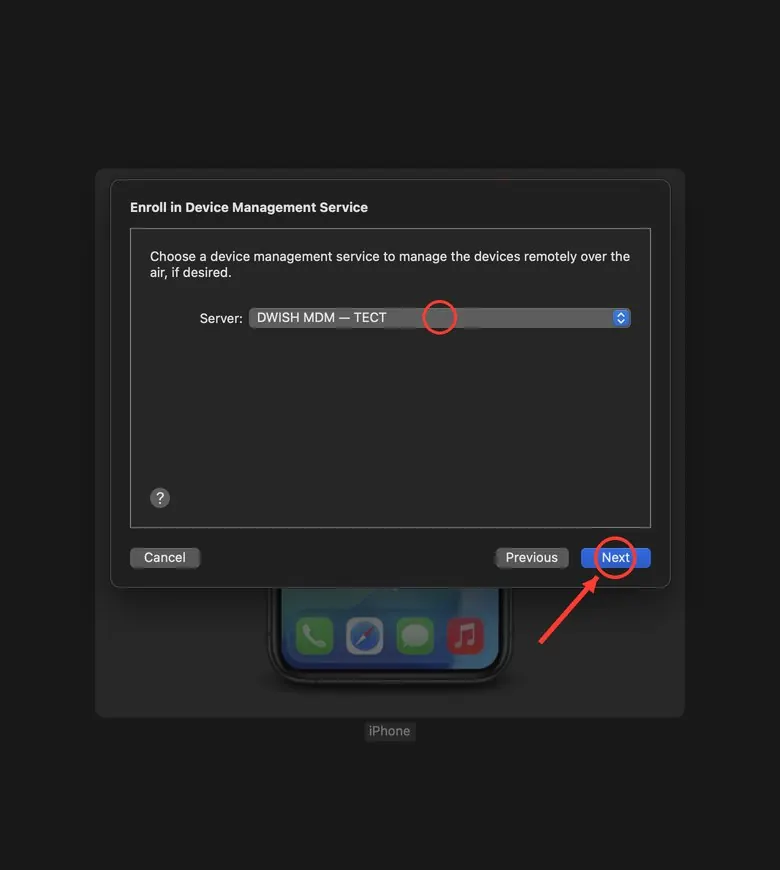
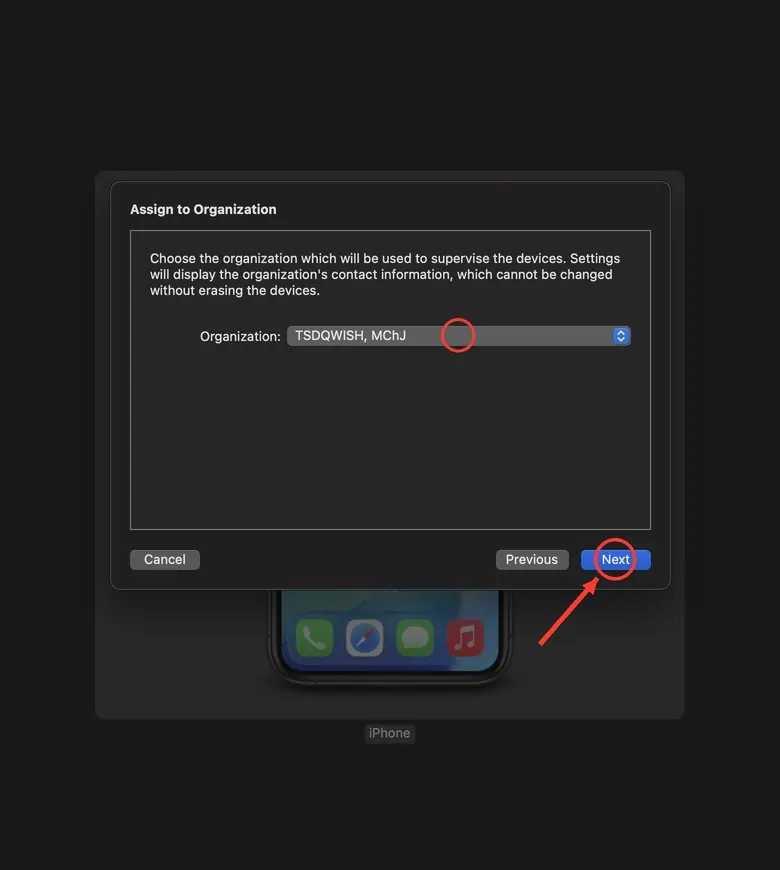
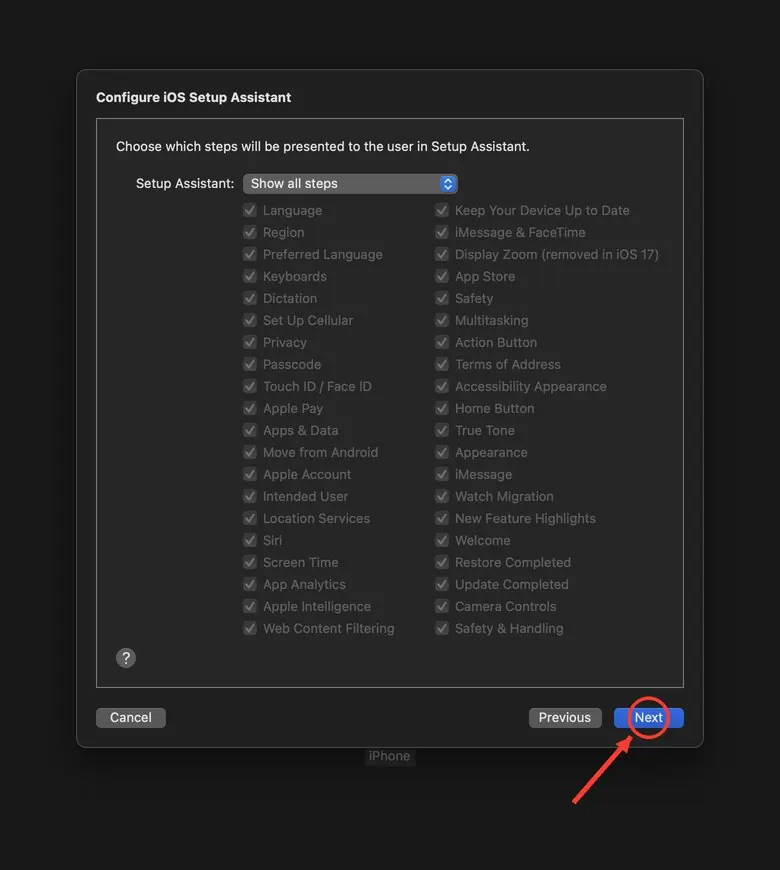
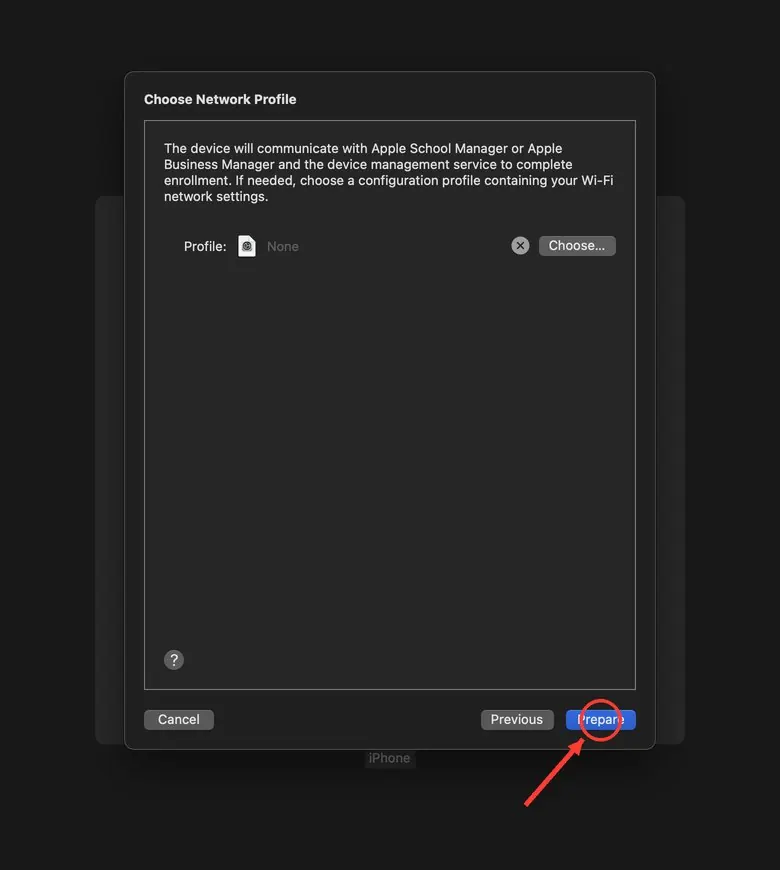
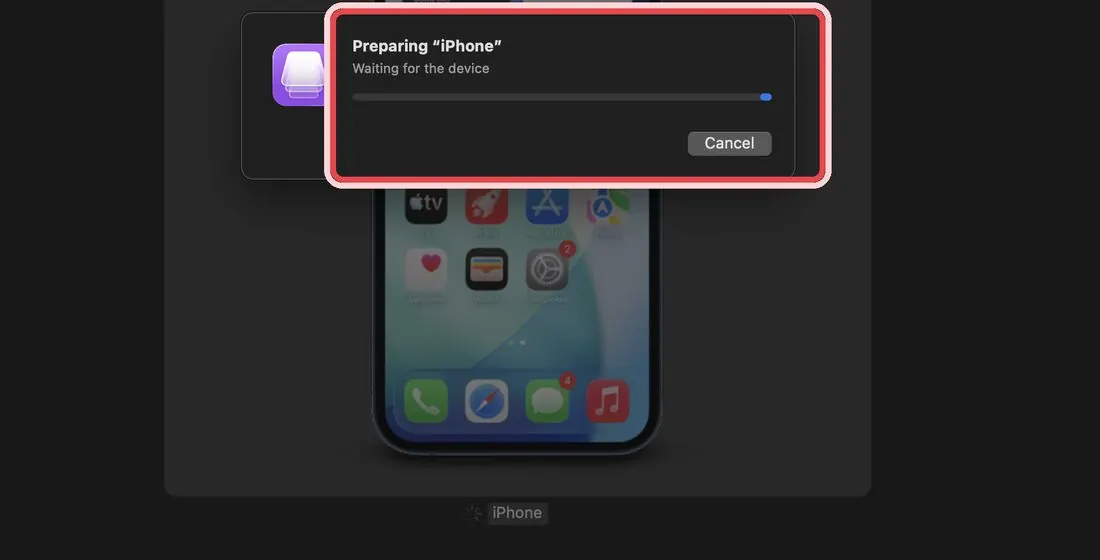
Ожидание перезагрузки телефона
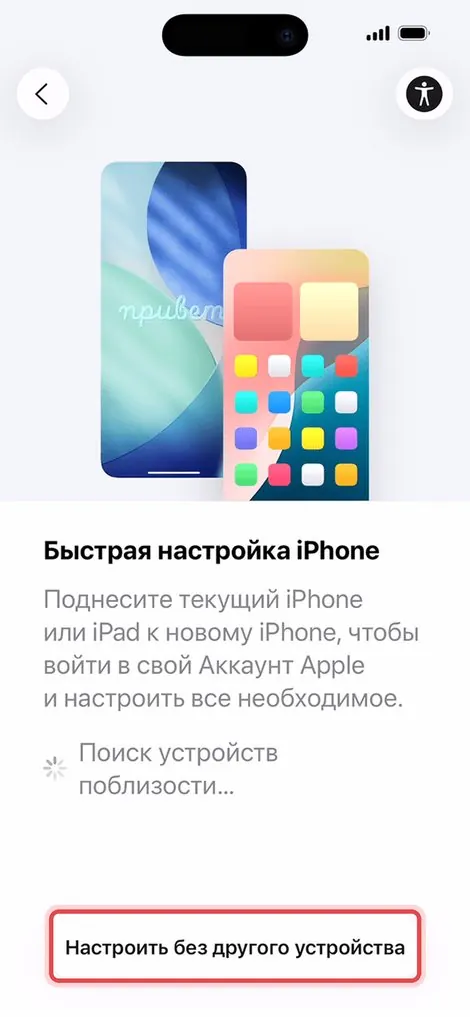
MAC · APPLE CONFIGURATORЖдите, кабель не отключайте. iPhone сам сотрётся и полностью перезагрузится. Когда появится первый экран «привет» — идите на следующий этап.
Ожидание «Шаг 2 из 2» в карточке устройства
БРАУЗЕР · АДМИН-ПАНЕЛЬЖдите, когда в карточке появится «Шаг 2 из 2 · Можно активировать устройство». ВАЖНО! На следующий этап можно идти, только когда появится надпись «Можно активировать устройство».
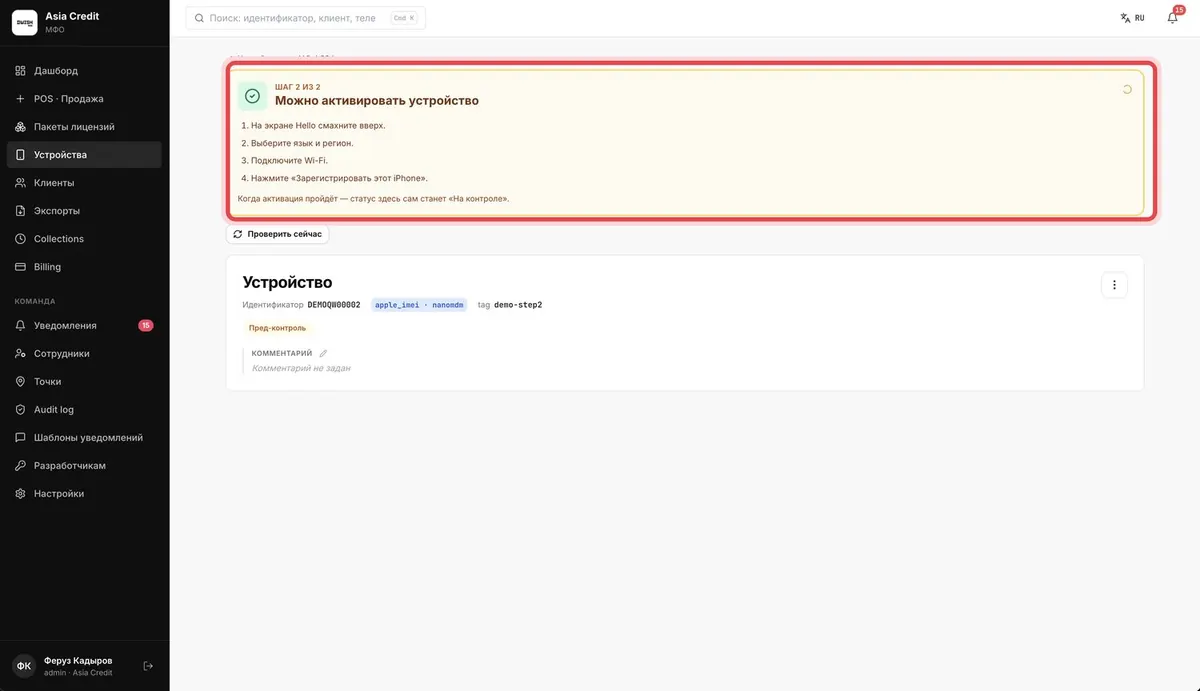
Активация и регистрация
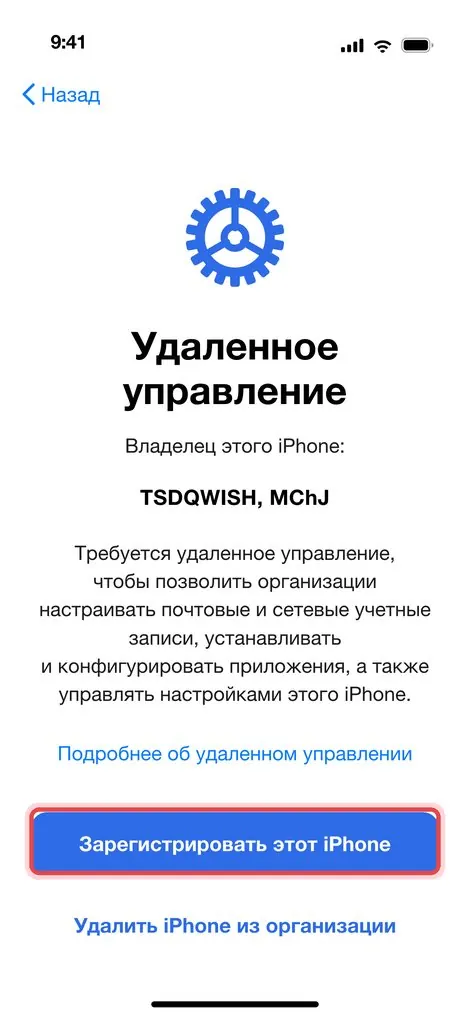
IPHONE · В РУКАХСнова пройдите экраны по порядку. В конце нажмите «Зарегистрировать этот iPhone».

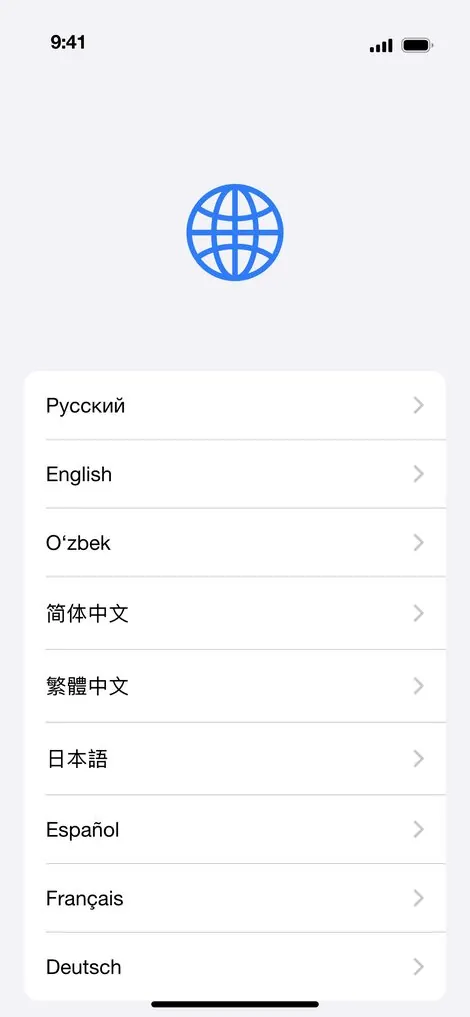
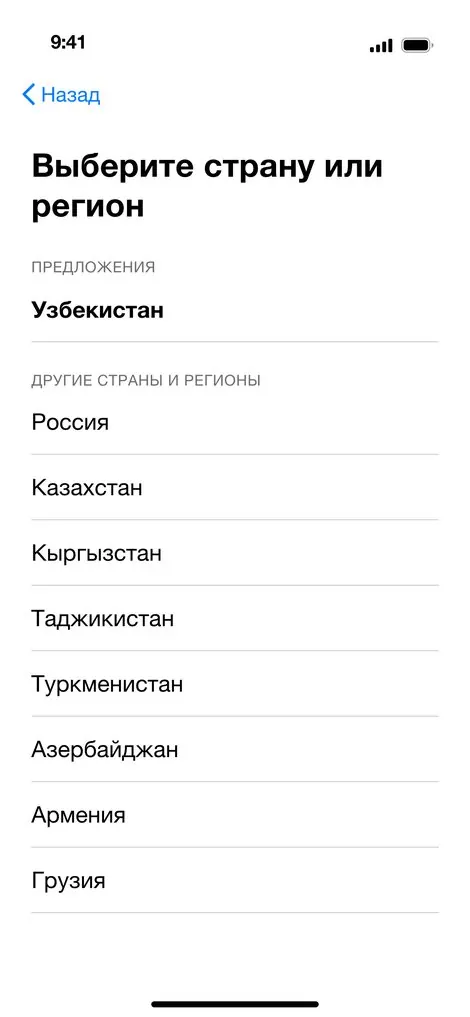
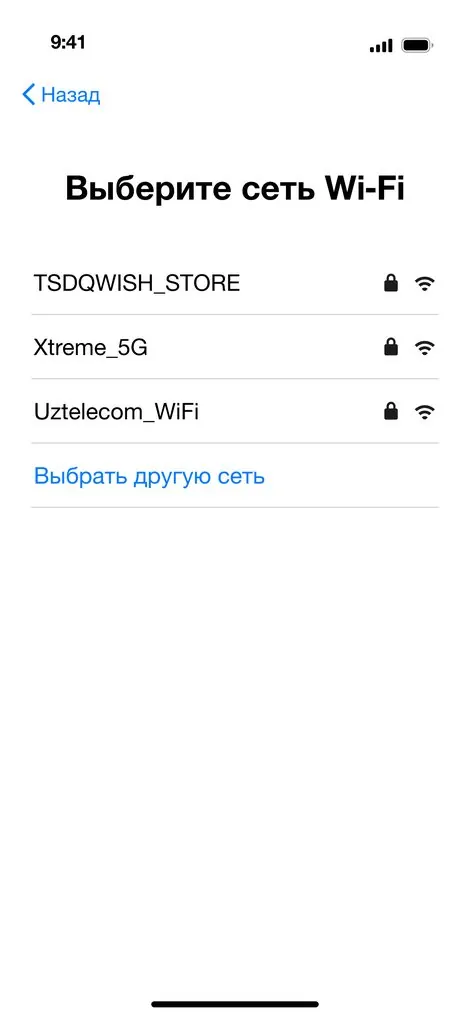
Ожидайте, пока устройство встанет на контроль
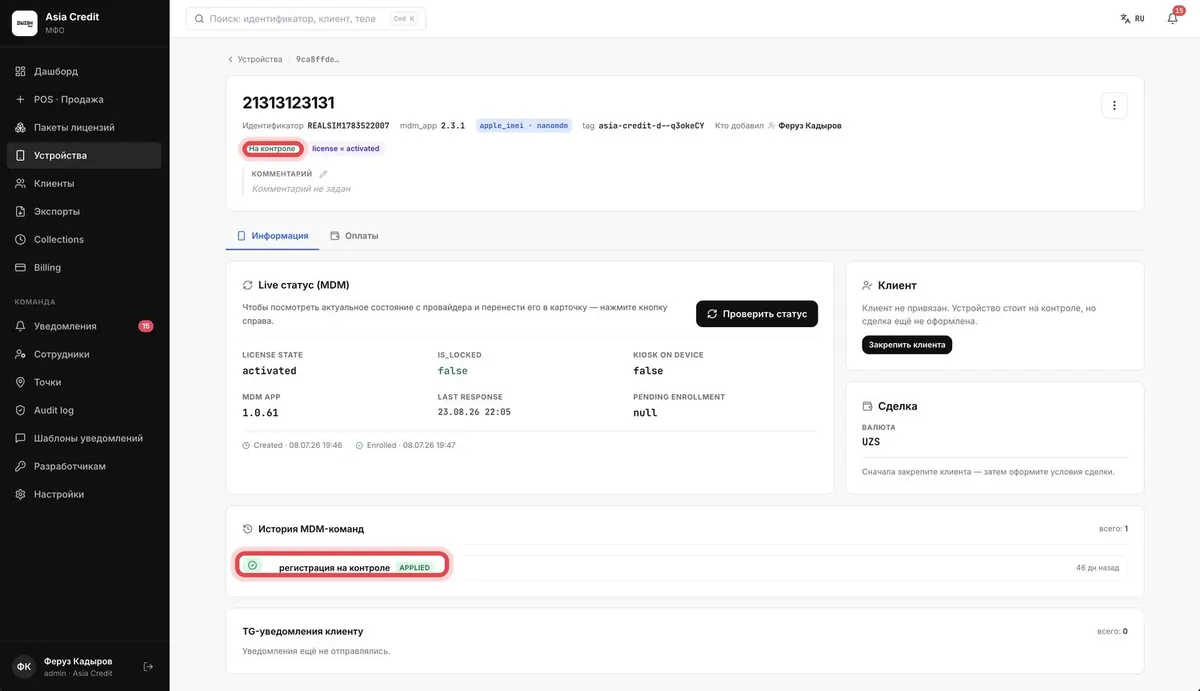
БРАУЗЕР · АДМИН-ПАНЕЛЬЖдите, когда в карточке появится зелёный бейдж «На контроле». Готово — передавайте телефон клиенту.