iPhone'ni nazoratga qo'yish
Panel → iPhone → kabel + Apple Configurator → aktivatsiya → «Nazoratda»
Tashkilot: TSDQWISH, MChJ · Vaqt: har bir qurilmaga 5–8 daqiqa
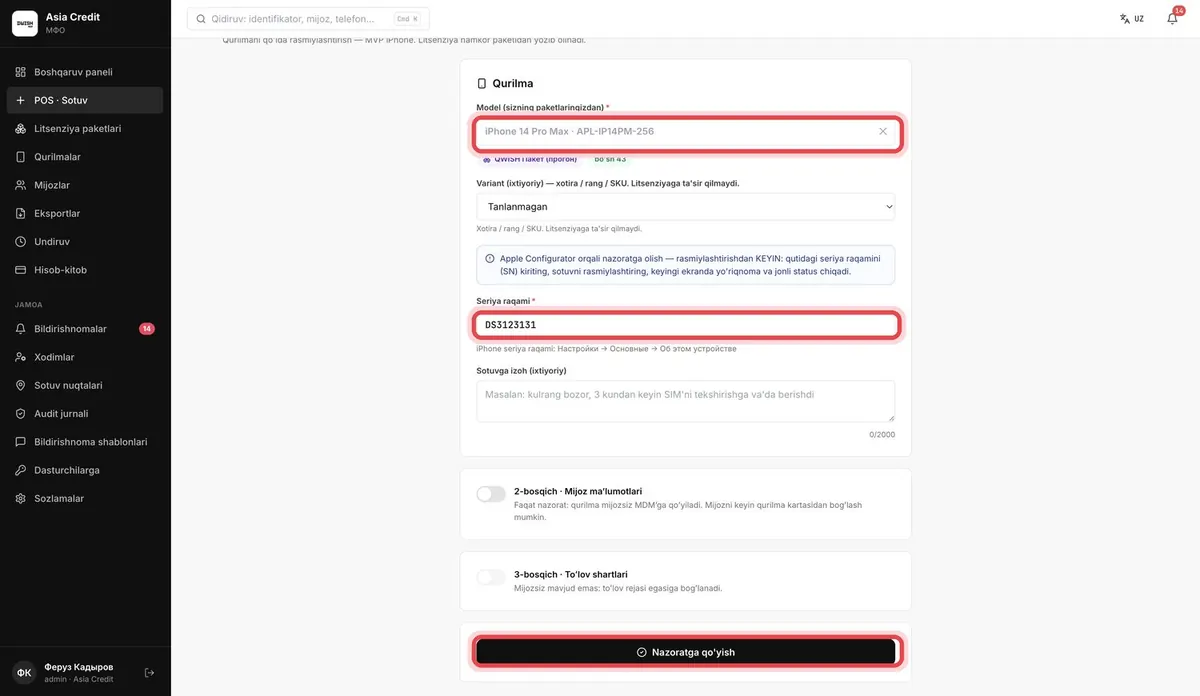
Paneldagi sotuv
BRAUZER · ADMIN-PANELQurilma modelini tanlang, quti ustidagi seriya raqamini kiriting va «Nazoratga qo'yish» tugmasini bosing.
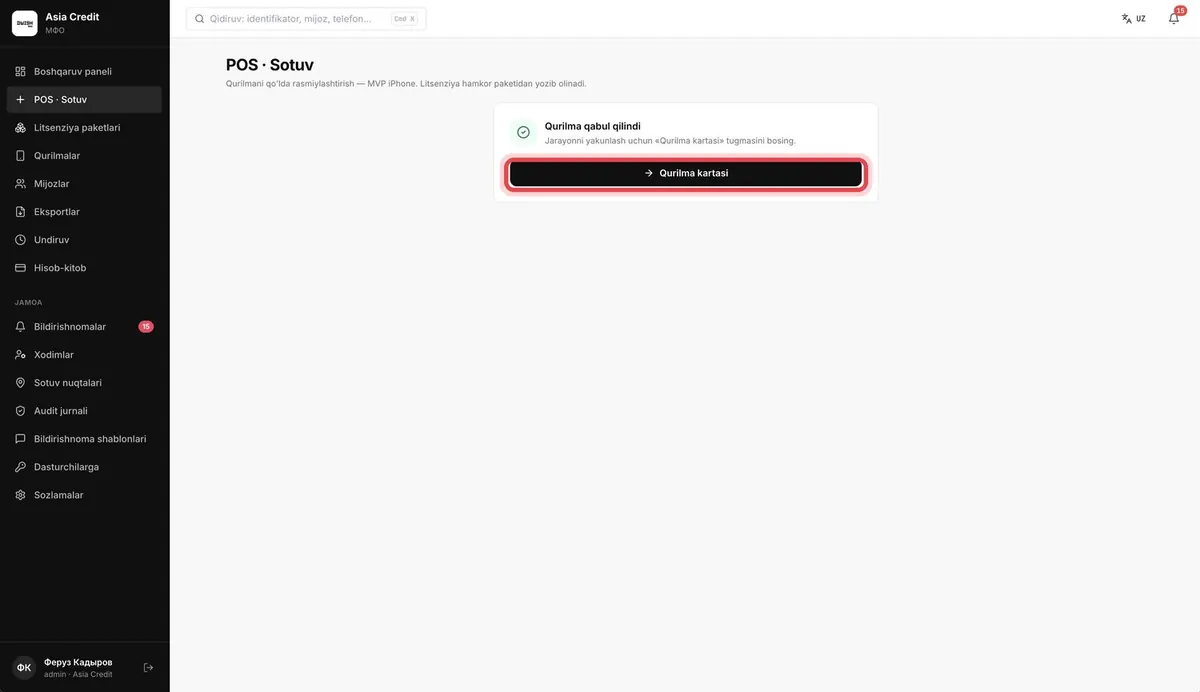
Qurilma kartasi
BRAUZER · ADMIN-PANELQurilma qabul qilindi. «Qurilma kartasi» tugmasini bosing va kartani oxirigacha ochiq qoldiring.
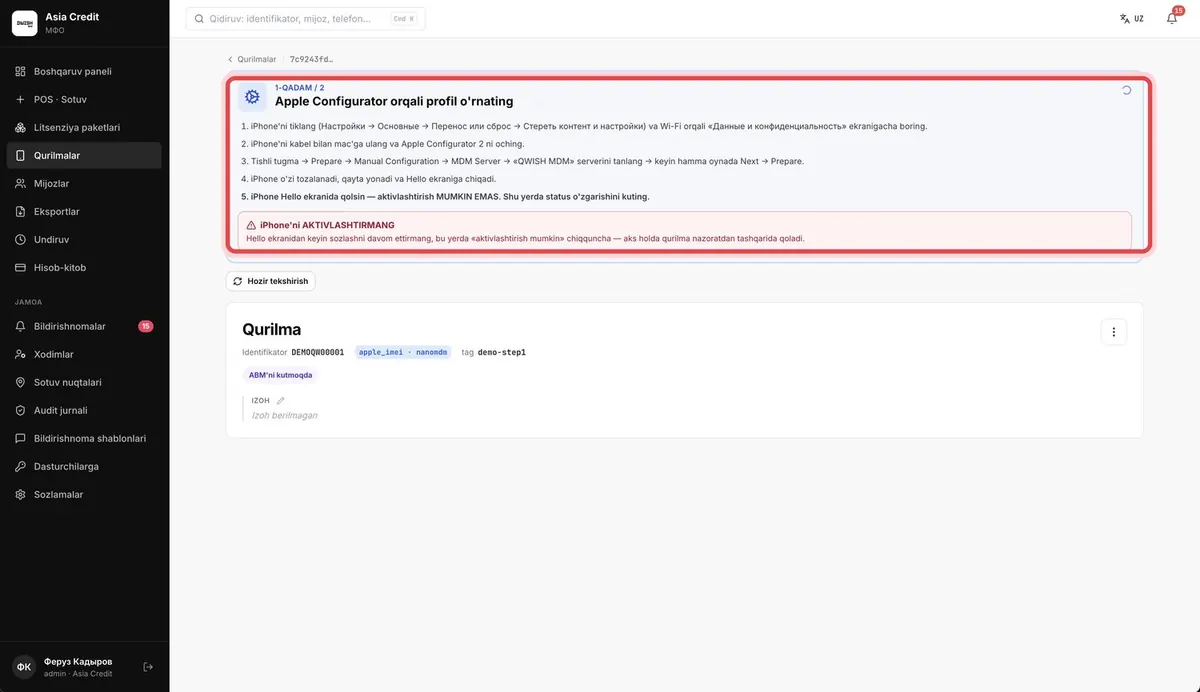
Kartadagi 1-qadam / 2
BRAUZER · ADMIN-PANELQurilma kartasi ochiladi: yo'riqnoma va jonli status shu yerda. Bu ekranni ochiq qoldiring va keyingi qadamga o'ting.
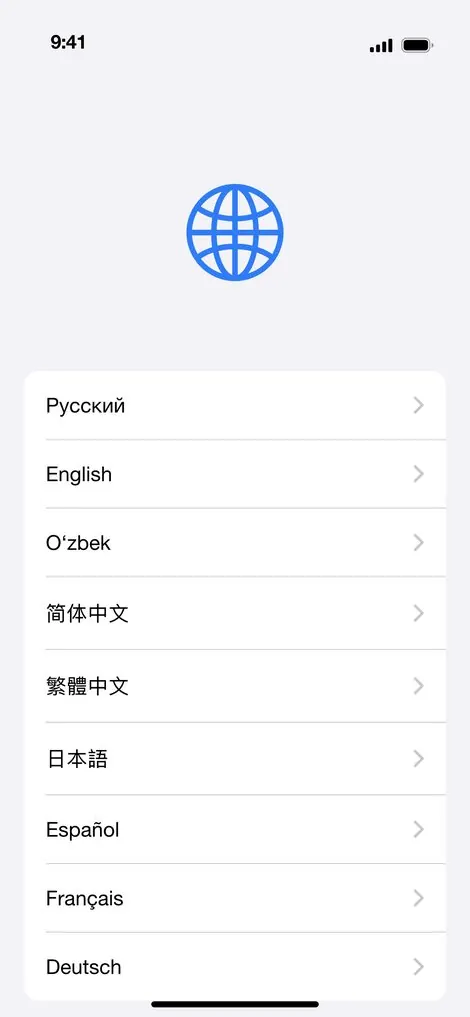
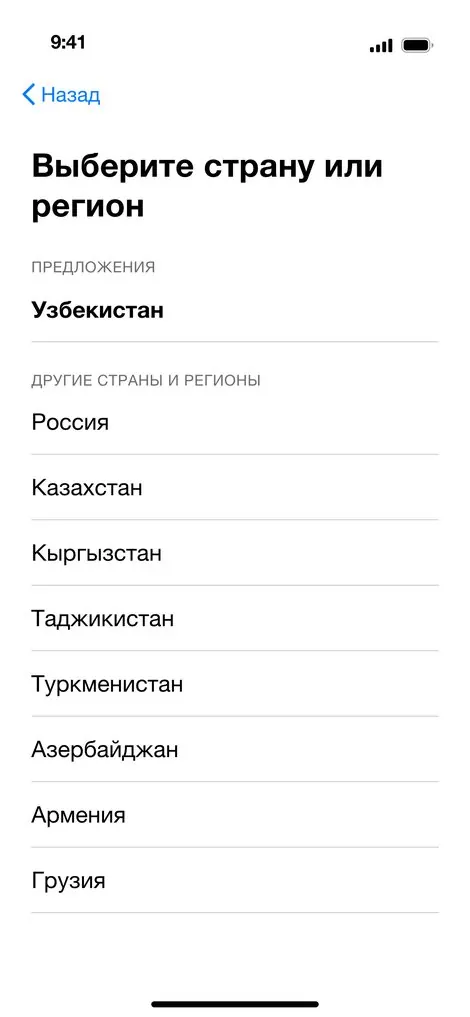
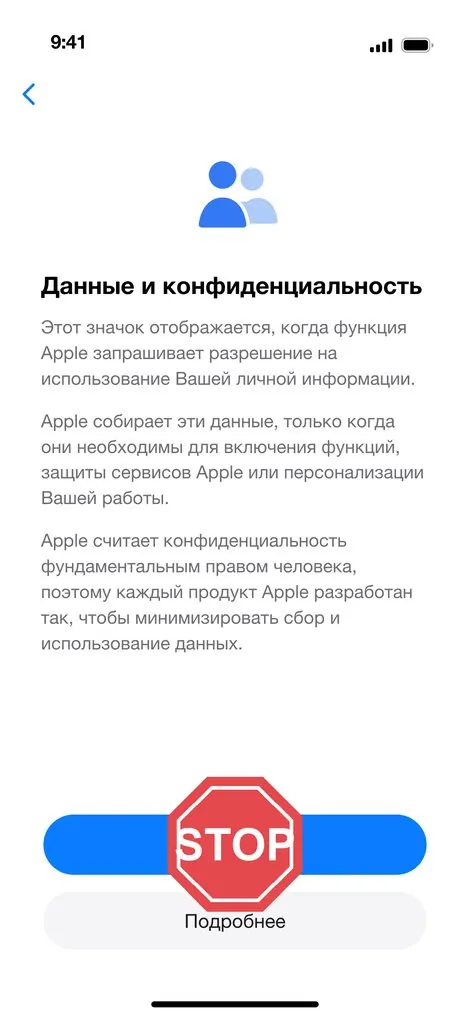
«Данные и конфиденциальность» ekranigacha boring
IPHONE · QO'LINGIZDAYangi yoki to'liq tozalangan iPhone oling. Ekranlarni tartib bilan o'ting. «Данные и конфиденциальность» ekranida — STOP! Hech narsa bosmang.

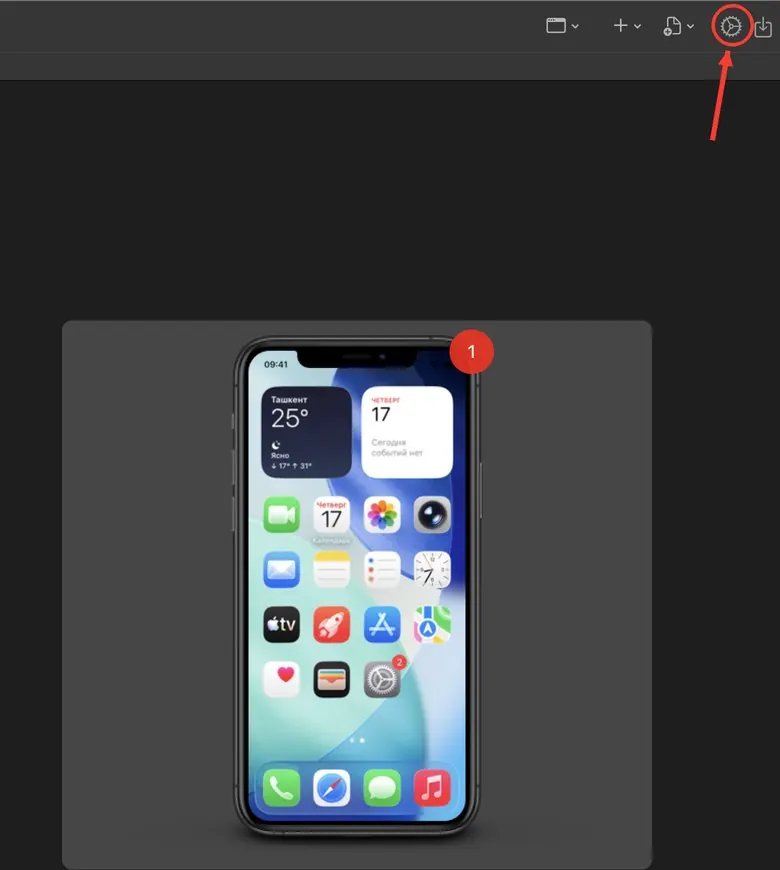
Qurilmani macbook'ka ulang
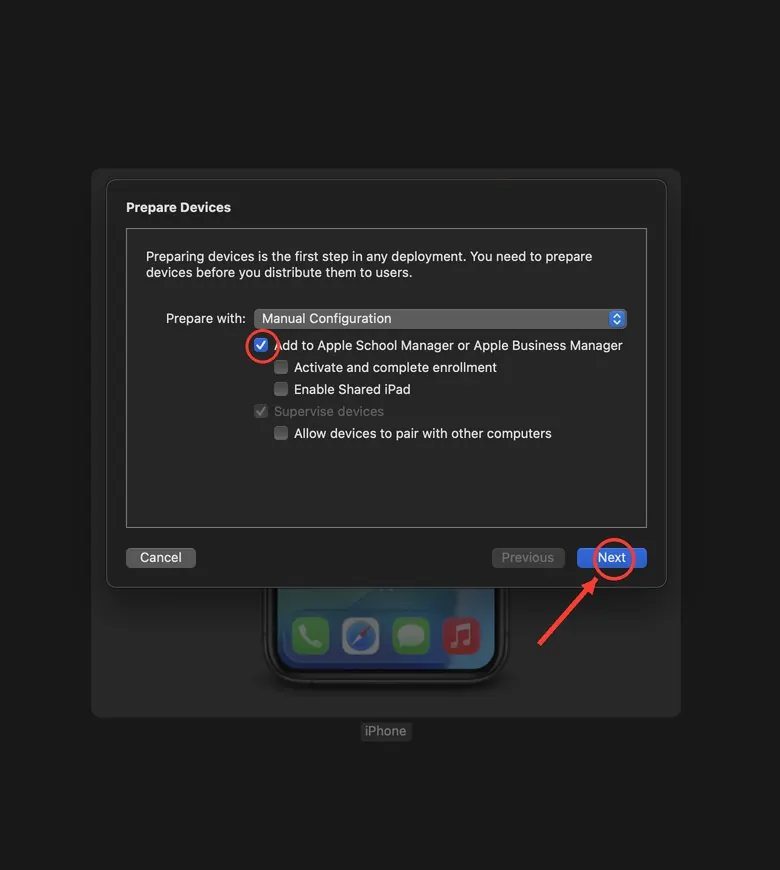
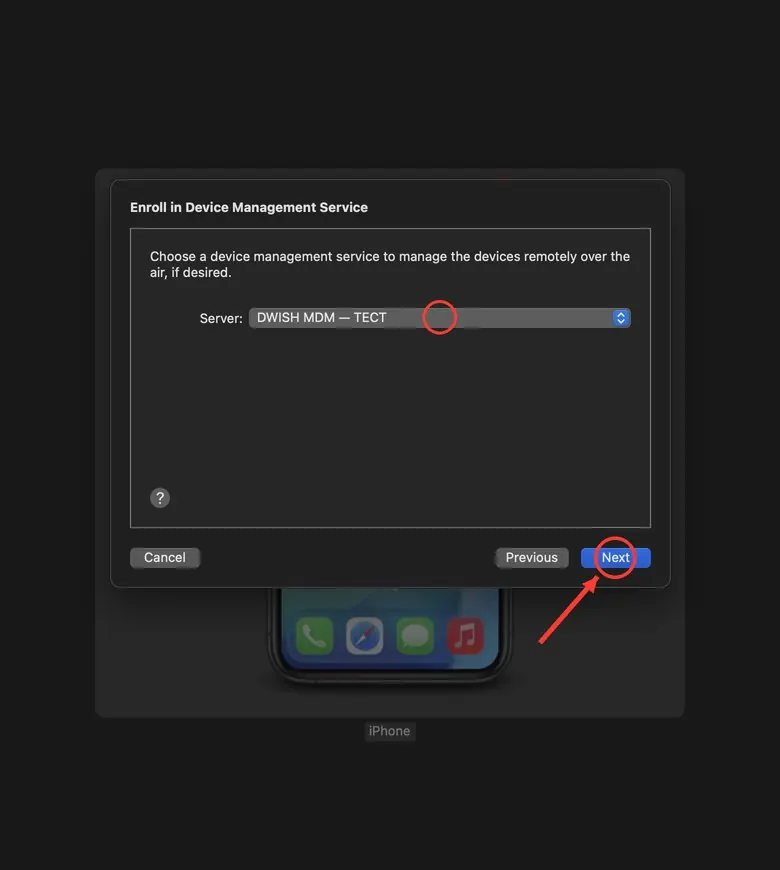
MAC · APPLE CONFIGURATORiPhone'ni kabel bilan macbook'ka ulang va Apple Configurator'ni oching. iPhone'ni belgilang va tishli tugmani bosing. Keyin hamma oynada Next bosing, hech narsa o'zgartirmang. Oxirgi oynada — Prepare.
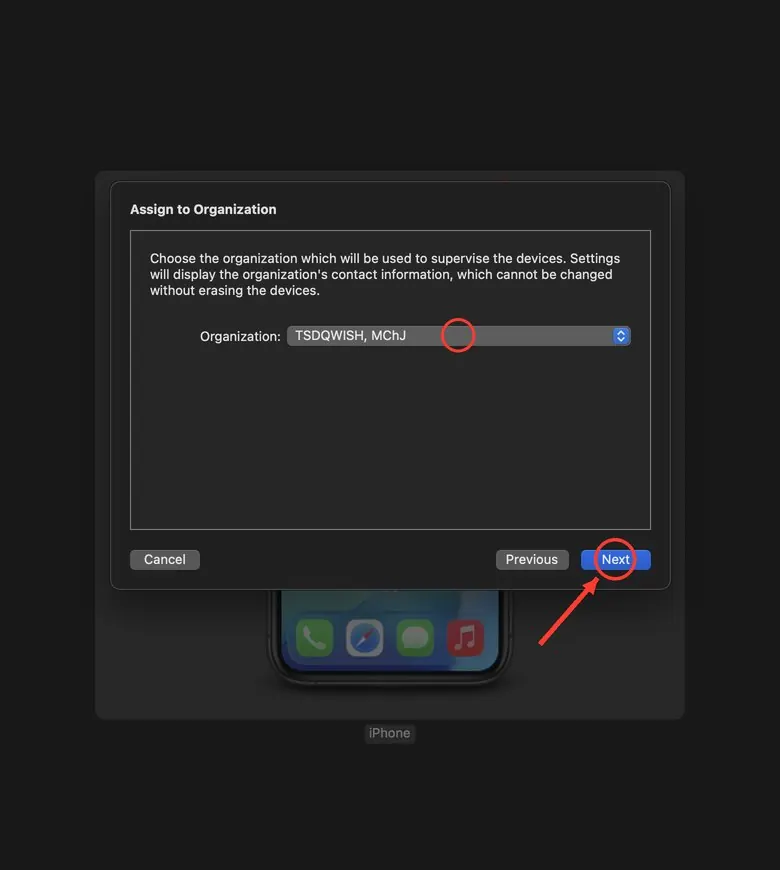
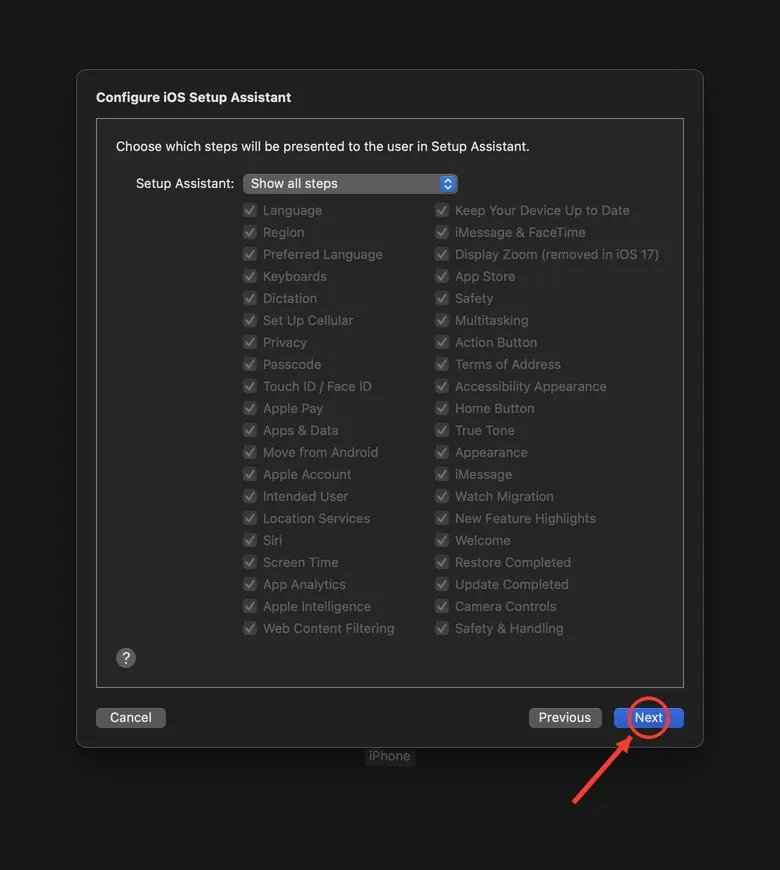
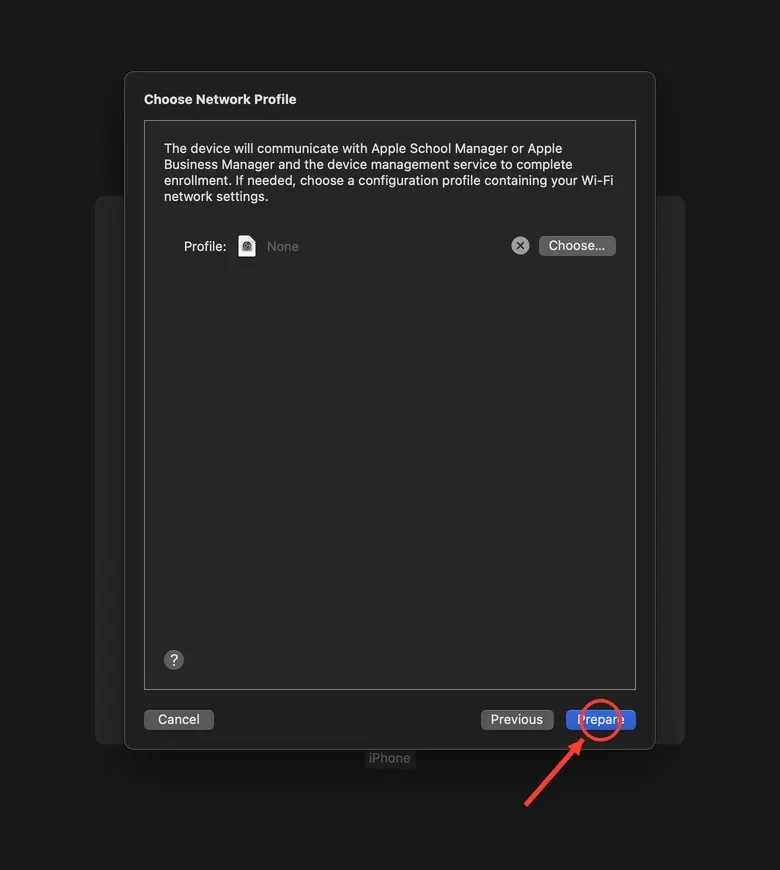
Telefon qayta yonishini kuting
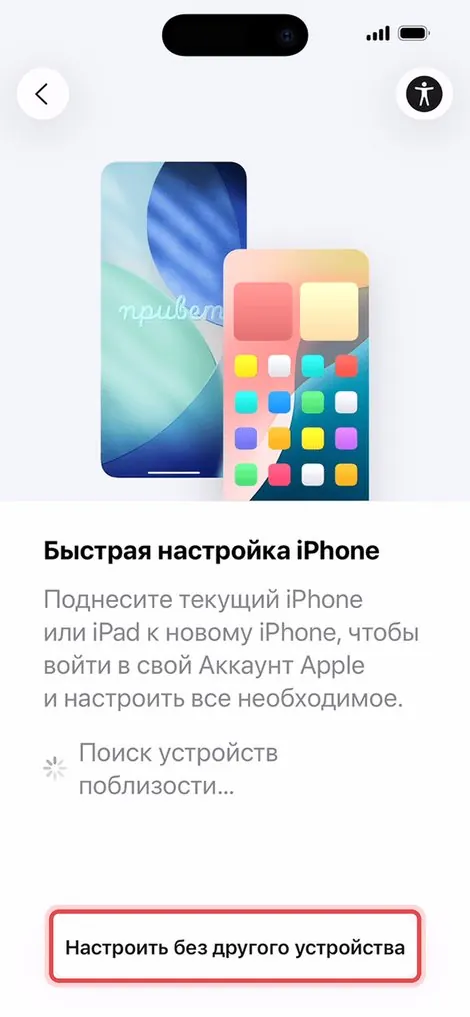
MAC · APPLE CONFIGURATORKuting, kabelni uzmang. iPhone o'zi tozalanadi va to'liq qayta yonadi. Birinchi «привет» ekrani chiqqanda — keyingi bosqichga o'ting.
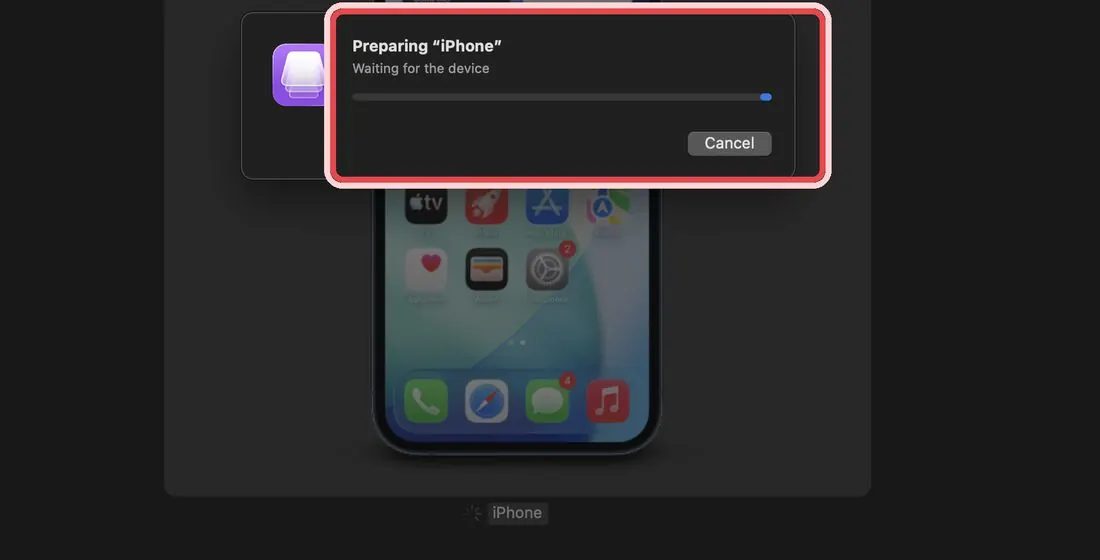
Kartada «2-qadam / 2»ni kuting
BRAUZER · ADMIN-PANELKartada «2-qadam / 2 · Qurilmani aktivlashtirsa bo'ladi» chiqishini kuting. MUHIM! Keyingi bosqichga faqat «Qurilmani aktivlashtirsa bo'ladi» yozuvi chiqqandan keyin o'ting.
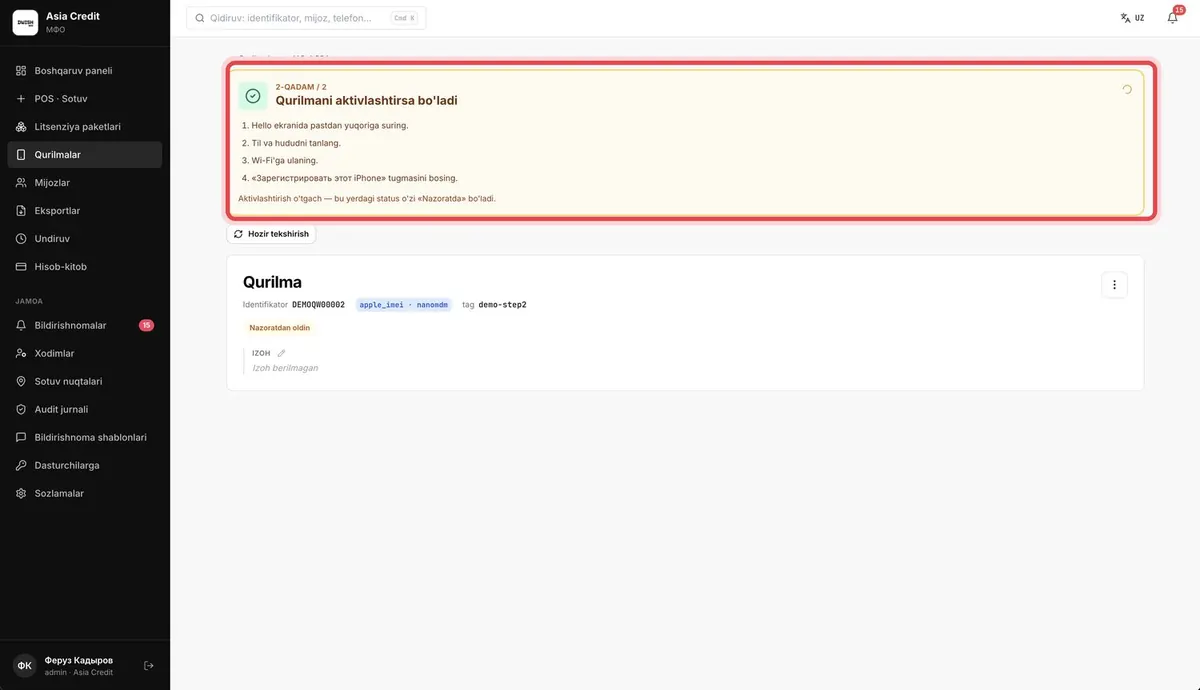
Aktivatsiya va ro'yxatga olish
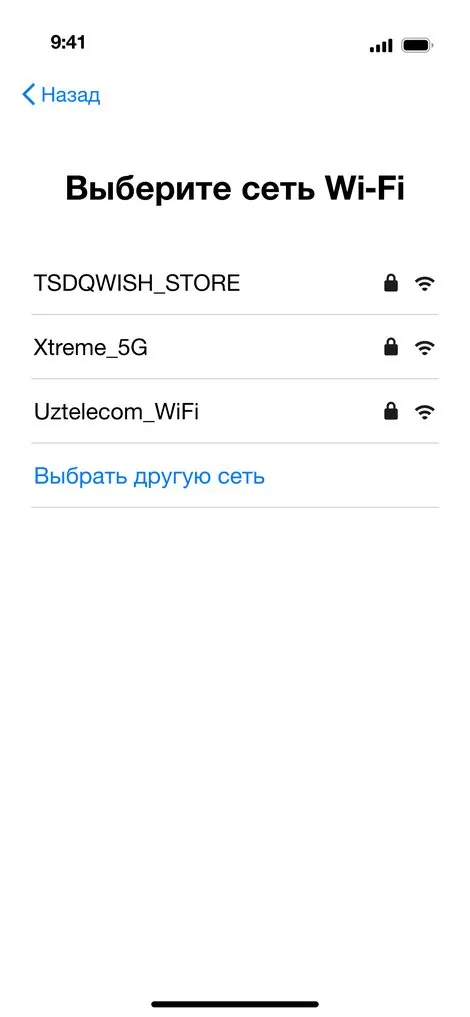
IPHONE · QO'LINGIZDAEkranlarni yana tartib bilan o'ting. Oxirida «Зарегистрировать этот iPhone» tugmasini bosing.

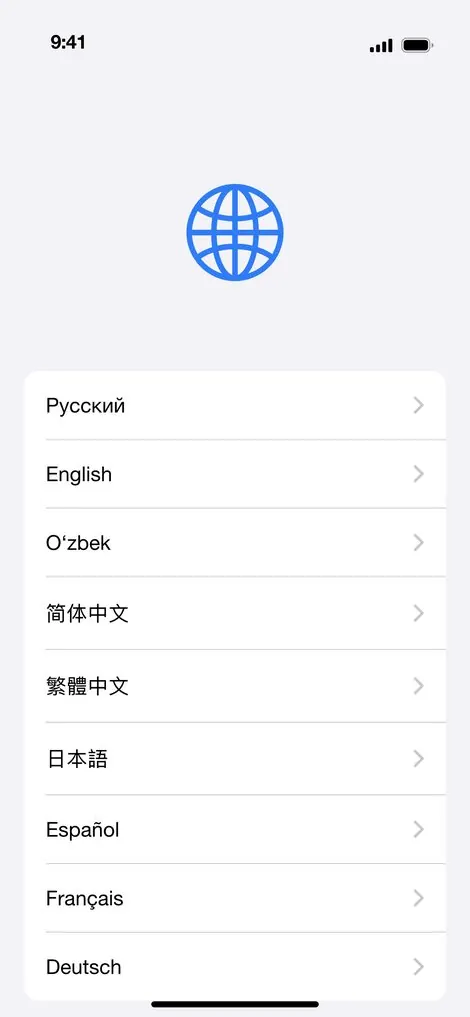
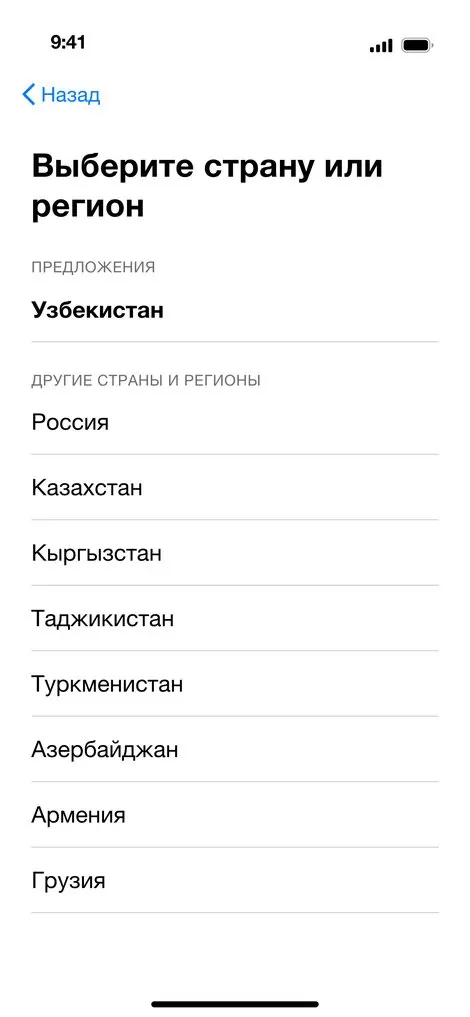
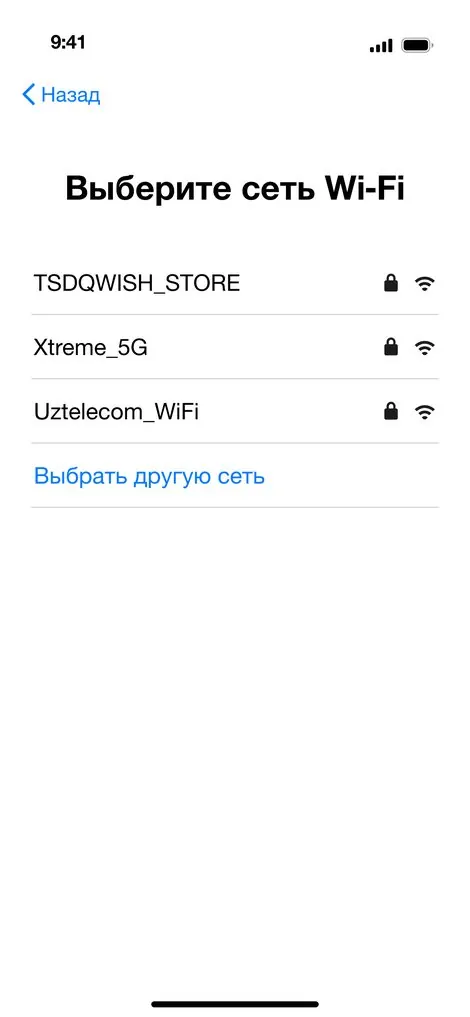
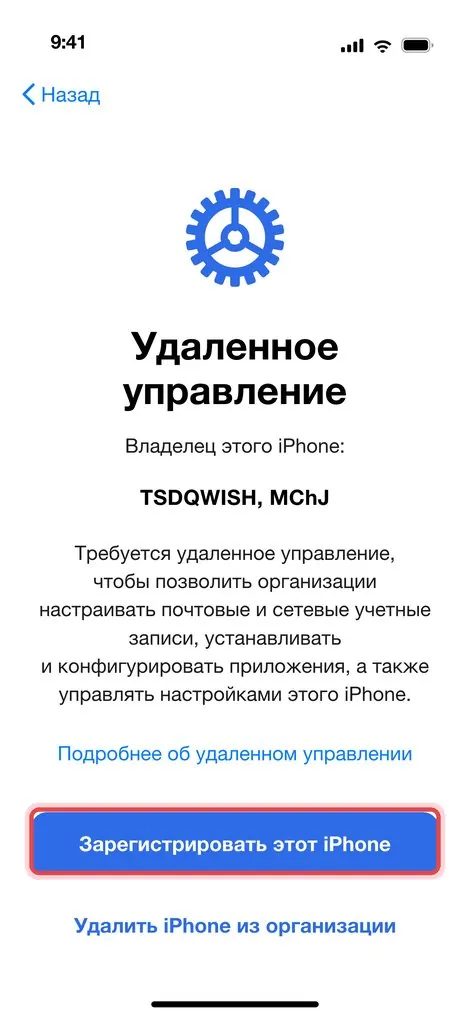
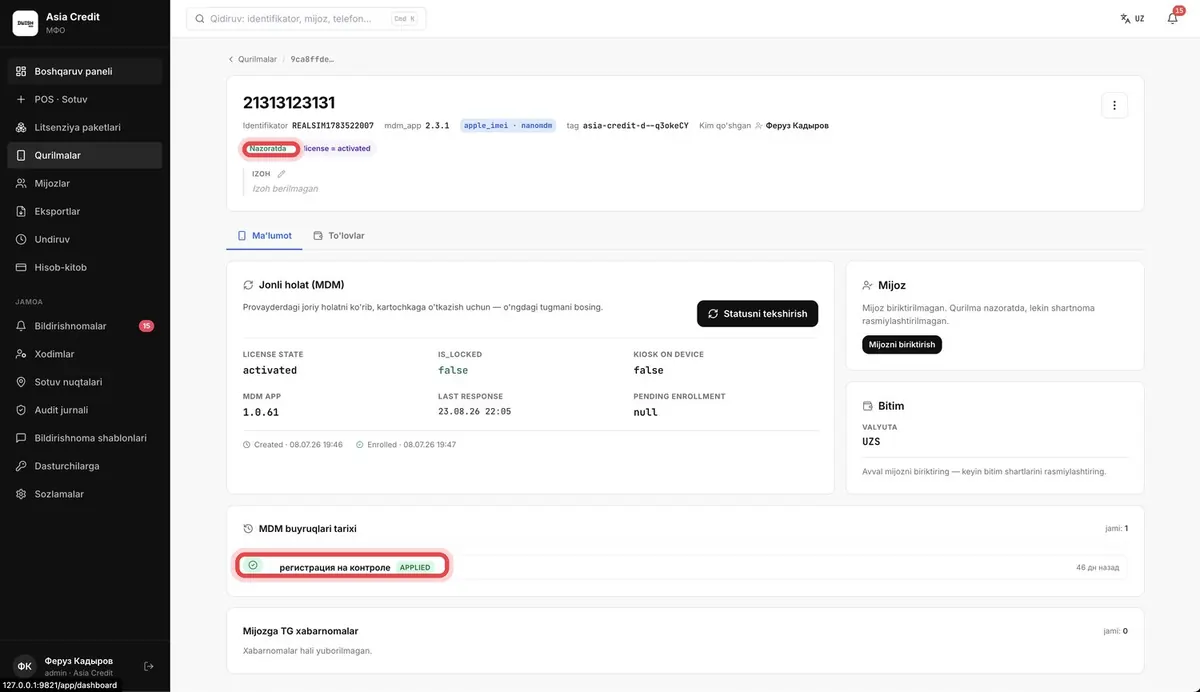
Qurilma nazoratga chiqishini kuting
BRAUZER · ADMIN-PANELKartada yashil «Nazoratda» belgisi chiqishini kuting. Tayyor — telefonni mijozga topshiring.