Резервная копия через станцию
Снимаем копию со старого телефона клиента — применяем на новый iPhone после постановки на контроль
Организация: TSDQWISH, MChJ · Время: зависит от объёма данных на телефоне
Как снять копию
Копия снимается со СТАРОГО телефона клиента — до того, как вы стёрли или продали новый. Копия хранится на станции 7 дней и автоматически проверяется на целостность.
Начать копирование
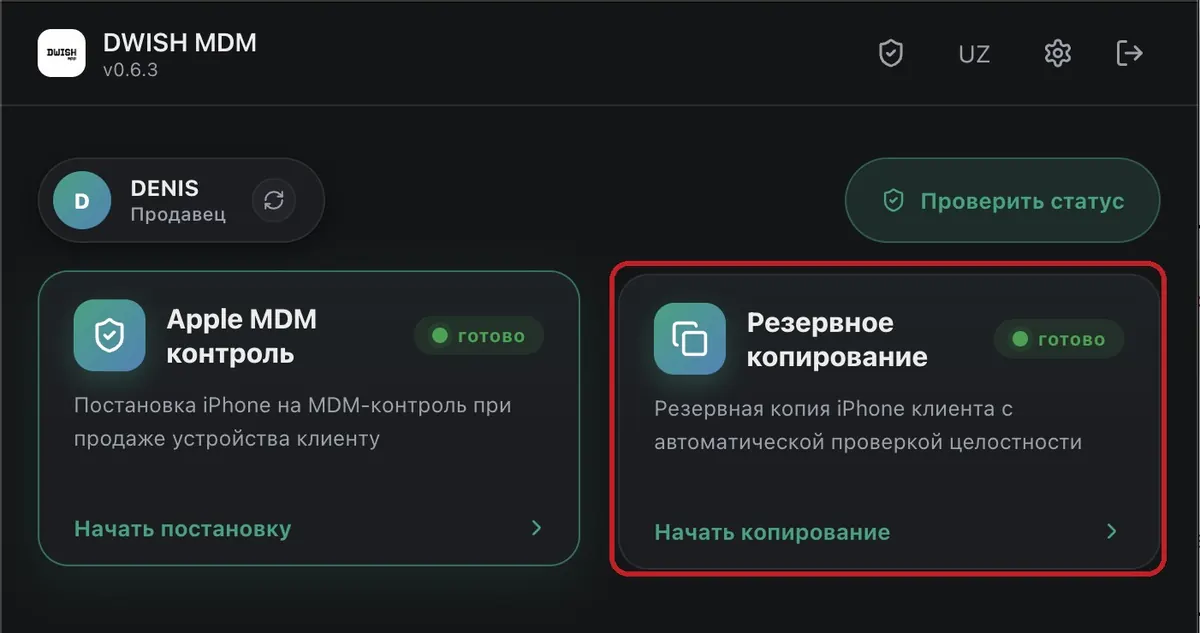
MAC · СТАНЦИЯ DWISHОткройте станцию DWISH на маке. На главном экране два блока — выберите «Резервное копирование» и нажмите «Начать копирование». Если карточка недоступна — функция не включена для вашей учётки, обратитесь к администратору.
Подключите СТАРЫЙ телефон клиента
IPHONE · В РУКАХПодключите кабелем старый iPhone клиента, разблокируйте его и на самом телефоне нажмите «Доверять этому компьютеру» (телефон попросит код-пароль).
Проверьте телефон и нажмите «Старт»
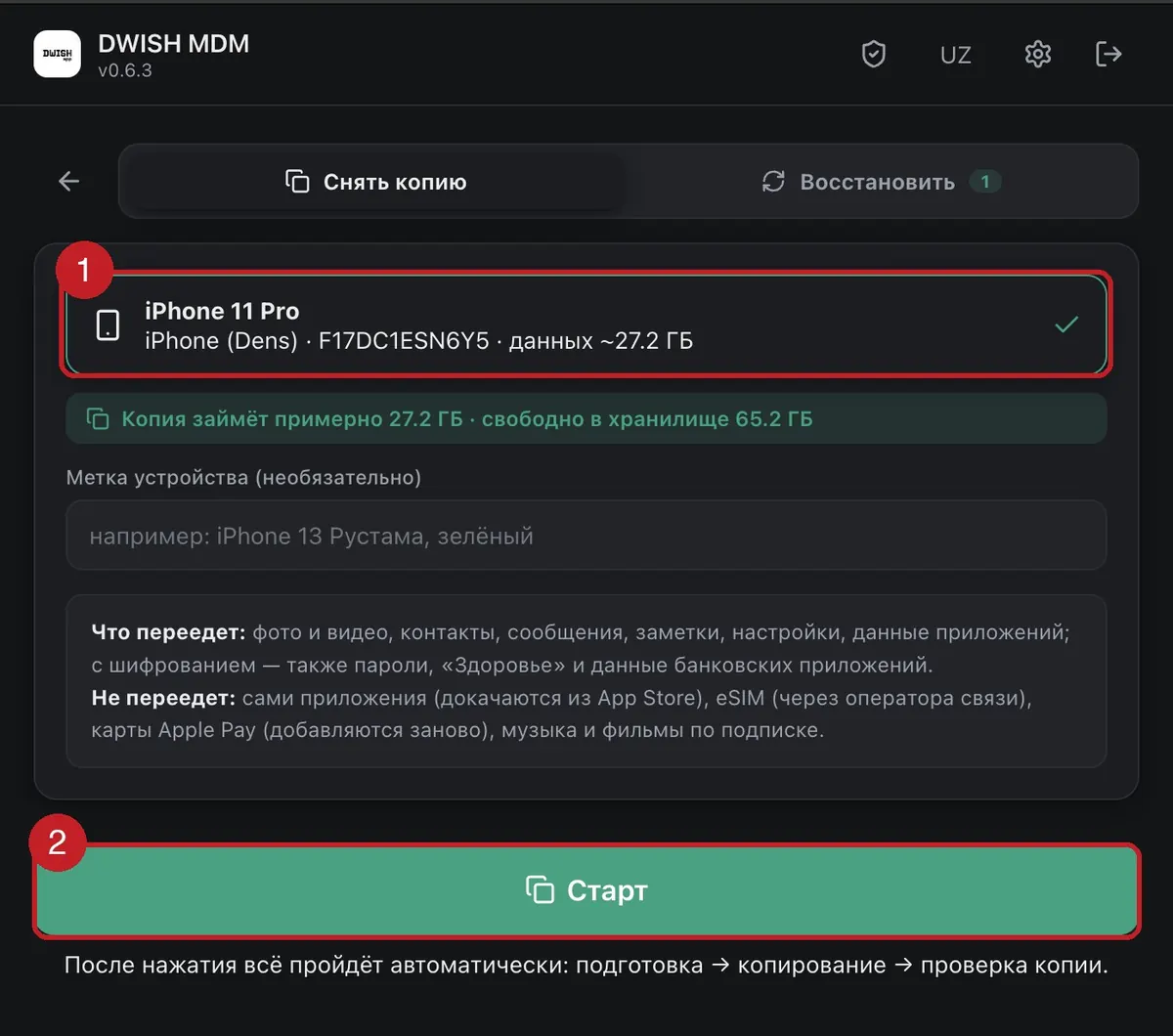
MAC · СТАНЦИЯ DWISHСтанция сама определит телефон и покажет, сколько займёт копия — проверьте, что это телефон клиента (1). По желанию добавьте метку («iPhone 13 Рустама, зелёный») — так копию проще найти. Нажмите «Старт» (2).
Отметьте чек-лист и нажмите «Начать»
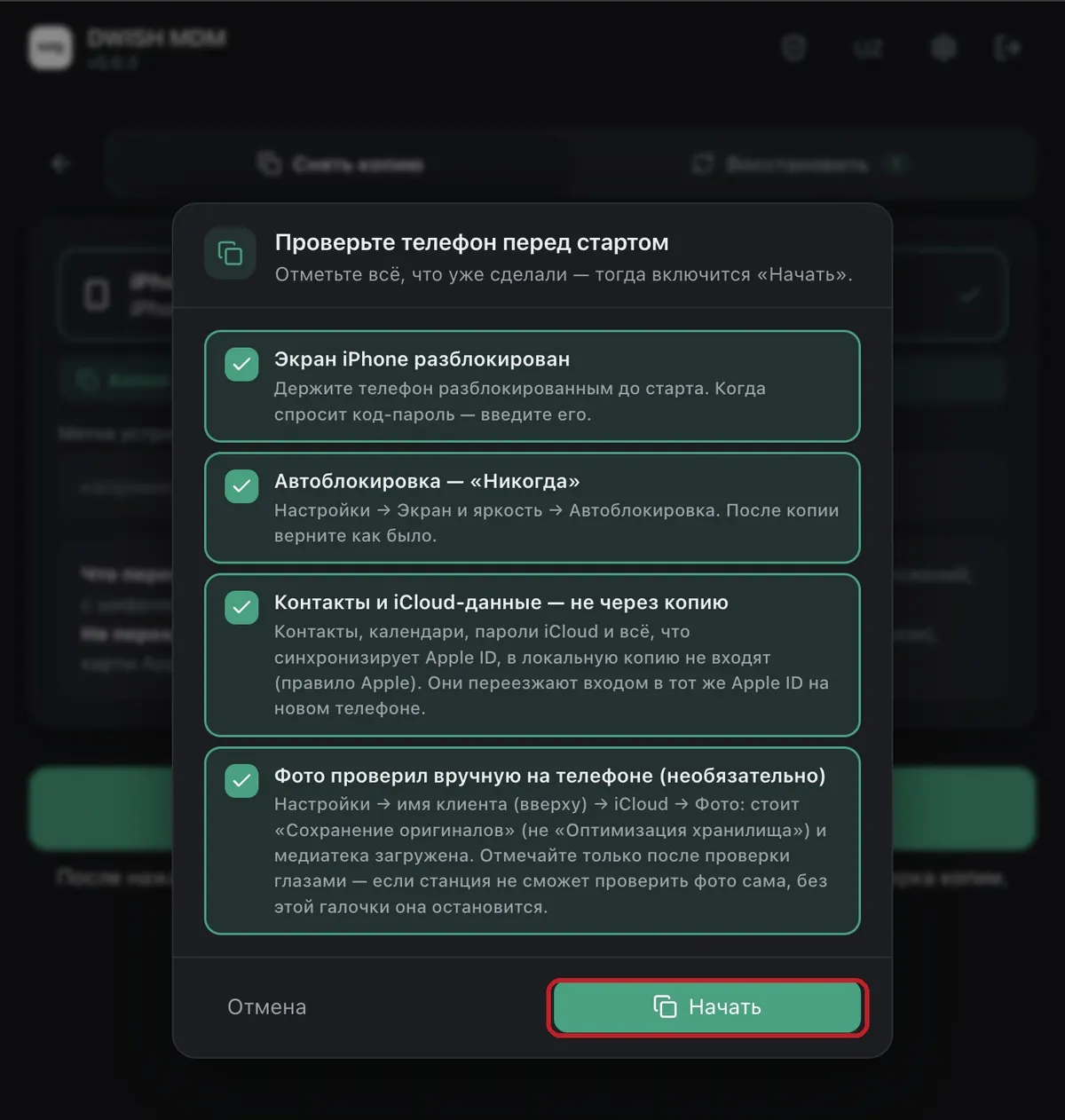
MAC · СТАНЦИЯ DWISHСтанция покажет чек-лист подготовки телефона: экран разблокирован, автоблокировка «Никогда», фото проверены. Отмечайте пункты только после реальной проверки — затем нажмите «Начать».
Начнётся процесс — введите код-пароль и просто ждите
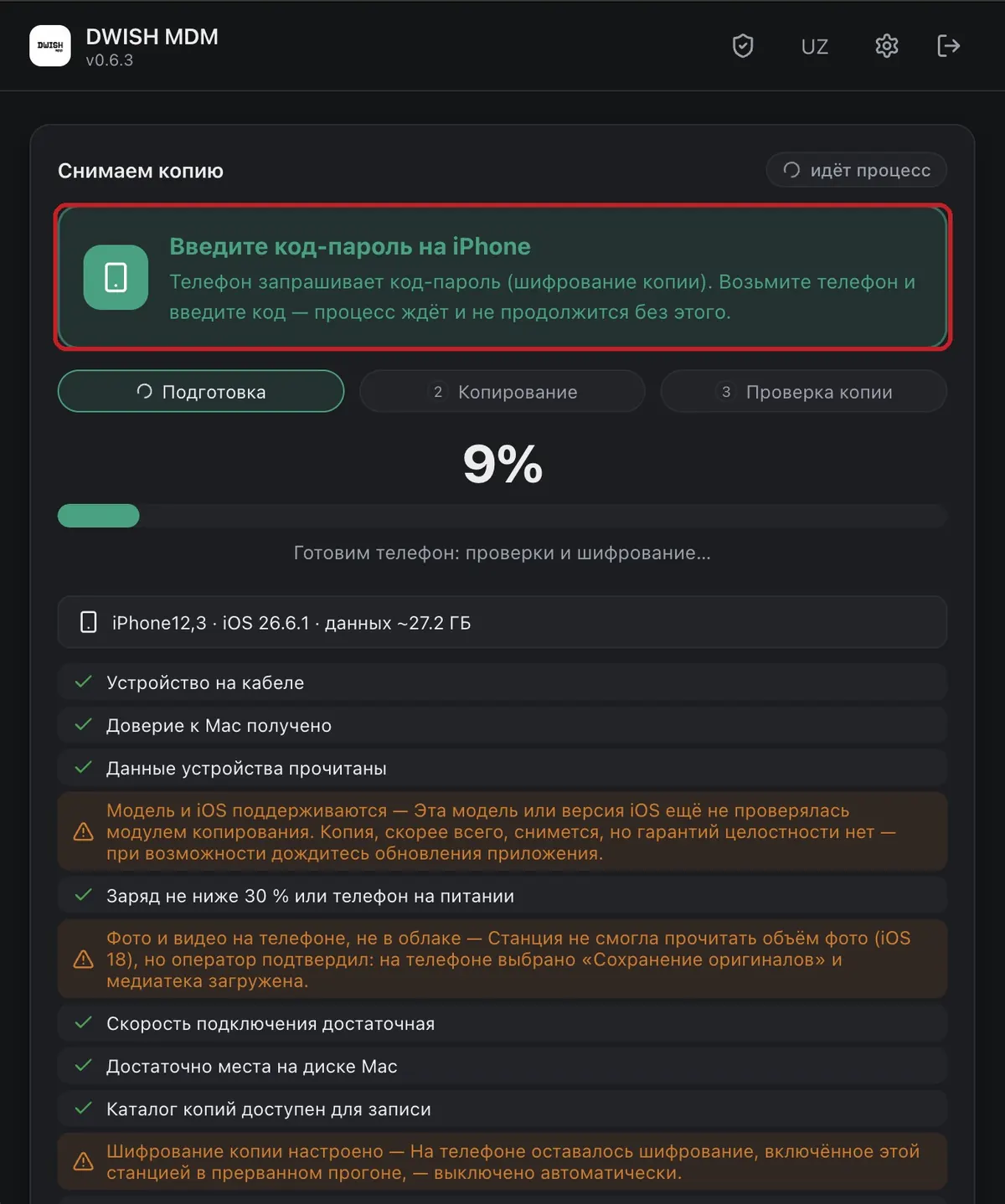
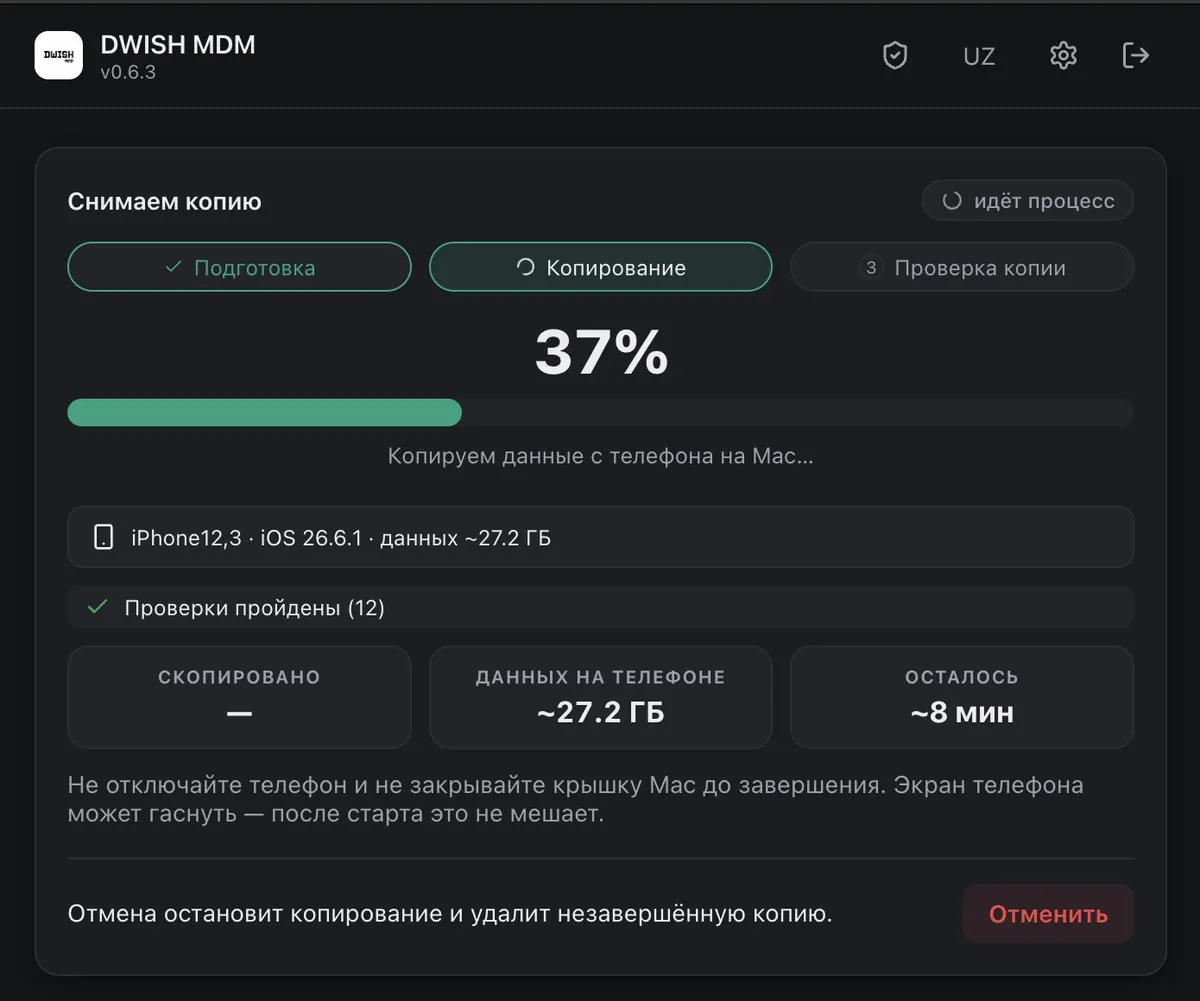
MAC · СТАНЦИЯ DWISHДальше всё автоматически: подготовка → копирование → проверка копии. В начале iPhone запросит код-пароль (это шифрование копии) — процесс ждёт и не продолжится без этого: возьмите телефон и введите код. Потом остаётся ждать: на экране виден прогресс и сколько осталось. Не отключайте телефон и не закрывайте крышку мака до завершения. Экран телефона может гаснуть — это не мешает.
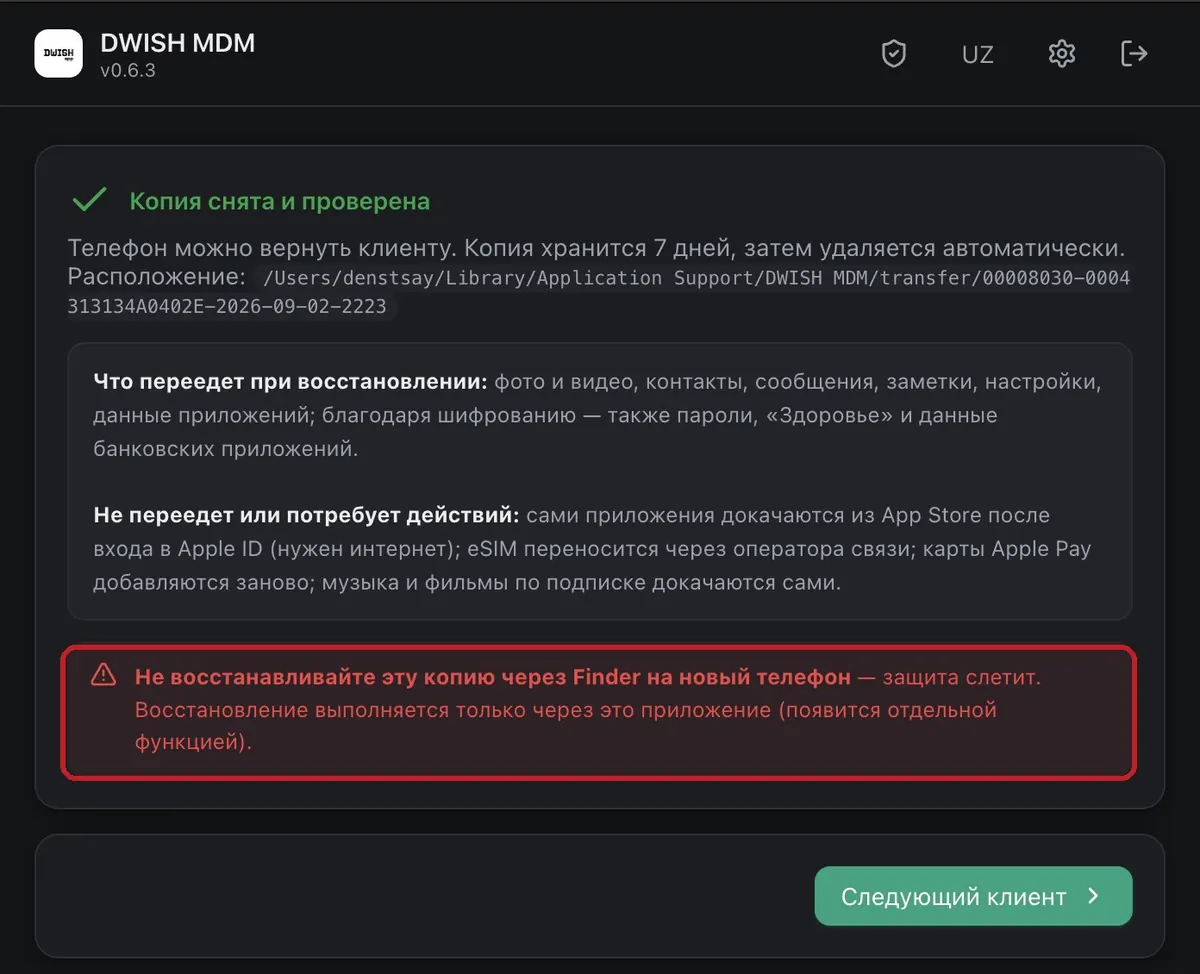
Копия снята и проверена
MAC · СТАНЦИЯ DWISHСтанция сама проверит целостность копии и покажет зелёный результат — старый телефон можно вернуть клиенту. Не восстанавливайте эту копию через Finder — только через станцию (иначе слетит защита).